Hilfe und erste Schritte
Fang mit einem Feld an.
Zeichne die Grenze ein und schneide mindestens eine Parzelle heraus. Alles, was du danach aufschreibst, hängt an einer Parzelle, deshalb gehören beide Schritte in einen Durchgang. Flächen, Kosten und Berichte ergeben sich von da an von selbst.
iPhone. Läuft ohne Netz. Sechs Aufgaben in der Reihenfolge, in der du sie wirklich machst, danach die Grenzen und die Fragen.
Deutsch
01
Grenze und Parzellen
Jedes Feld braucht mindestens eine Parzelle.
Das Feld ist der Umriss. Die Parzelle ist das Stück, das du tatsächlich bewirtschaftest, und daran hängen Kultur, Behandlung, Kosten und Ernte. Ein Feld allein hat keinen Platz für all das, zeichne also beides ein, bevor du weitermachst.
- 01 Öffne den Tab Felder. Du siehst das Satellitenbild, also liegen Baumreihe und Graben da, wo du sie erwartest.
- 02 Leg ein neues Feld an und fahr die Grenze nach, entlang der Kante, die du unter dem Finger siehst.
- 03 Schließ die Fläche. Die Größe kommt in Hektar oder Quadratmetern zurück. Gib dem Feld den Namen, den du sowieso benutzt. Bachwiese, Hinterm Schuppen, die Zwanzig.
- 04 Öffne das gerade gespeicherte Feld und tippe auf Parzelle hinzufügen. Zeichne die Parzelle knapp innerhalb der Grenze nach, benenne sie und weise ihr die Kultur zu.
- 05 Steht auf dem ganzen Feld eine Kultur, reicht diese eine Parzelle. Hör hier auf und erfasse etwas dazu.
- 06 Trägt das Feld mehrere, tippe auf Parzelle aufteilen, um es in zwei zu teilen, oder leg die übrigen von Hand an. Zwei Parzellen sind normal, acht sind auch kein Problem.
Eine Parzelle muss innerhalb ihres Feldes liegen und darf die Nachbarparzelle nicht überlappen. Wenn die App die Fläche nicht schließt, liegt es meistens daran. Zeichne sie etwas enger nach.
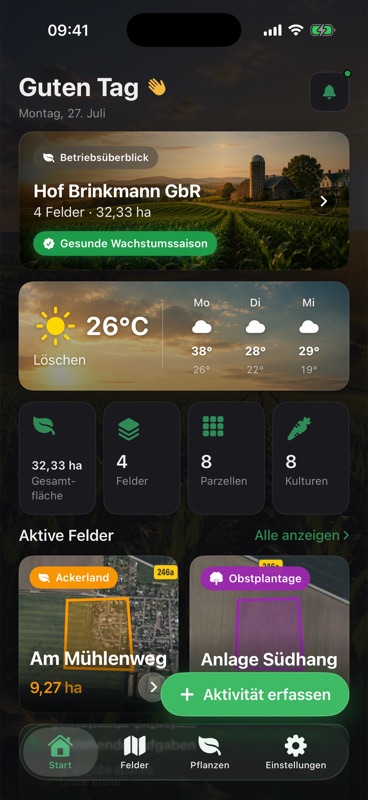
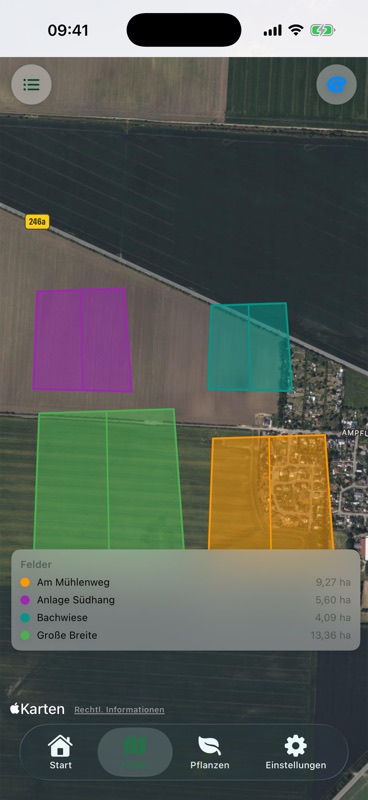
Vier Felder, in acht Parzellen geschnitten, und die Zähler, die daraus entstehen. Die Screenshots auf dieser Seite zeigen einen Demo-Betrieb. Deine eigene App startet mit einer leeren Karte und lauter Nullen.
02
Erinnerungen
Leg die nächste Arbeit auf ein Datum.
Eine Erinnerung ist eine Notiz mit einem Tag daran. Ist der Tag da, kommt sie als Benachrichtigung, ob die App offen ist oder nicht.
- 01 Schreib die Erinnerung und gib ihr ein Datum.
- 02 Sag ja, wenn iOS fragt, ob Agrondo Benachrichtigungen schicken darf, sonst erreicht dich nichts.
- 03 Hast du schon nein gesagt, öffne die iOS-Einstellungen, such Agrondo in der Liste und erlaube die Benachrichtigungen dort.
Sieh dir die Vorhersage an, bevor du den Tag festlegst
Die Vorhersage für den Standort, den du kartiert hast, steht auf dem Startbildschirm unter dem Betriebsüberblick. Ein Blick darauf, und der Spritztermin wird eine Entscheidung statt einer Vermutung.
- Wetter
- Vorhersage für den kartierten Standort
- Erinnerungen
- Kommen als Benachrichtigungen
03
Journal
Erfasse es auf der Parzelle, auf der es passiert ist.
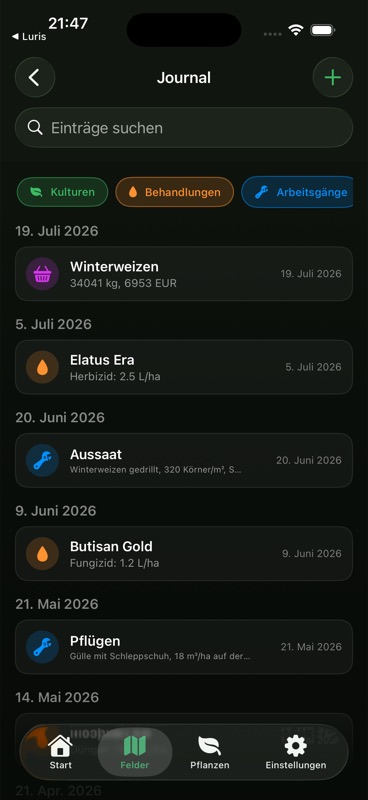
Das Journal einer Parzelle im Demo-Betrieb. Jede Zeile trägt ihre Dosis, ihr Gewicht oder ihr Datum.
- 01 Zeichne zuerst eine Parzelle, falls noch keine da ist. Ein Feld ohne Parzelle zeigt Keine Parzellen in diesem Feld, und der Eintrag hat nichts, woran er hängen könnte.
- 02 Tippe auf dem Startbildschirm auf Aktivität erfassen. Die App fragt nach dem Feld, dann nach der Parzelle, dann nach der Art des Eintrags, und überspringt einen Schritt, wenn es nur eine Auswahl gibt.
- 03 Oder andersherum: Parzelle öffnen, auf Journal tippen, dann oben rechts auf das Plus.
- 04 Wähl die Art. Eine Aussaat, eine Behandlung, ein Arbeitsgang, eine Ernte, ein Foto. Bei der Behandlung kommen Mittel und Dosis dazu. Bei der Ernte Gewicht und Erlös.
- 05 Datum setzen und speichern. Geschrieben wird auf dem Handy, kein Netz ist also kein Grund, es bis zum Feierabend aufzuschieben.
Im November einen einzelnen Eintrag wiederfinden
Die Chips oben im Journal filtern nach Kulturen, Behandlungen, Arbeitsgängen, Ernten oder Fotos, und darunter sitzt die Suche. So findest du eine einzelne Spritzung aus einer ganzen Saison wieder.
04
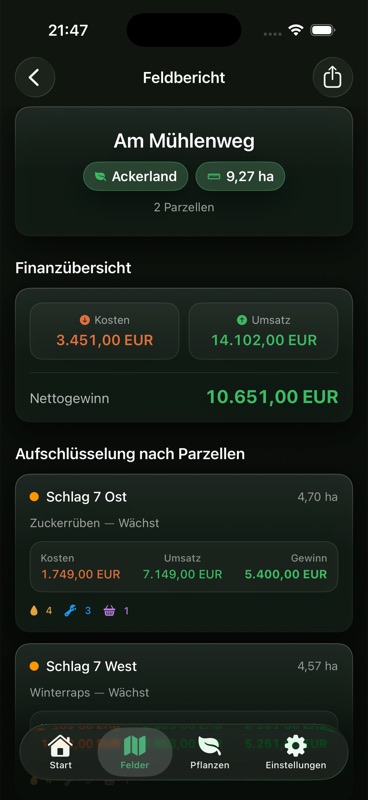
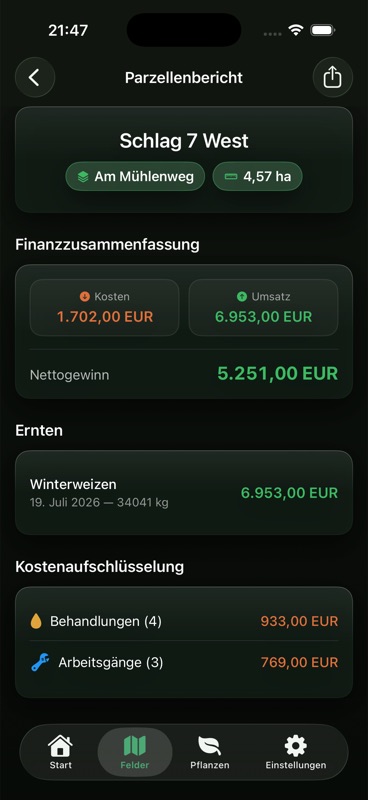
Kosten und Umsatz
Jeder Eintrag landet in einem Bericht.
- 01 Öffne eine Parzelle und tippe auf Bericht. Die Finanzzusammenfassung steht ganz oben.
- 02 Darunter: die Ernten, die den Umsatz gebracht haben, und die Kostenaufschlüsselung, die ihn wieder ausgibt.
- 03 Eine Ebene höher, im Feldbericht, stehen alle Parzellen nebeneinander, dazu die Summen des Feldes.
- Kosten
- Behandlungen und Arbeitsgänge
- Umsatz
- Was die Ernten gebracht haben
- Nettogewinn
- Umsatz minus Kosten
- Ebenen
- Parzelle und Feld
Auf keinem der beiden Bildschirme wird etwas zweimal eingetippt, und die Zahlen hier sind Demo-Daten. Sieht eine Zahl falsch aus, ist der Eintrag dahinter falsch, und korrigiert wird er im Journal.
05
Bestimmung und Pflege
Geh nah ran, dann tippe auf Bestimmen.
- 01 Öffne den Tab Pflanzen und tippe auf Pflanze bestimmen.
- 02 Ein Blatt oder eine Blüte, die das Bild ausfüllt, wird besser erkannt als die ganze Pflanze aus zehn Schritt Entfernung.
- 03 Öffne im Ergebnis die Pflegeanleitung: Boden, Temperatur, Saison, Licht und Wasserbedarf.
3 pro Monat in der Gratisversion
Das ist eine der beiden Stellen in der App, die eine Verbindung brauchen. Das Foto geht zu PlantNet, die Antwort kommt zurück. Die Datenschutzseite listet genau auf, was gesendet wird und was nicht.
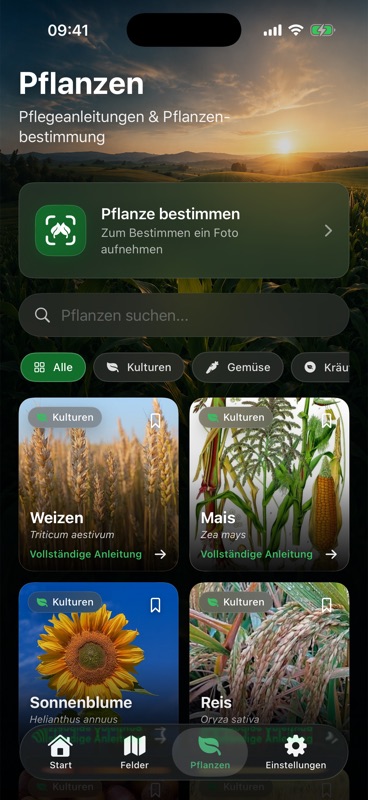
Die Schaltfläche zum Bestimmen sitzt über den Pflegeanleitungen, die du auch ganz ohne Foto durchsuchen und lesen kannst.
06
Was herauskommt
Berichte- Ein Bericht, Parzelle oder Feld
- CSV
- Alle Felder, aus den Einstellungen
- Erstellt
- Auf dem Gerät
- Netz
- Nicht nötig
- Tarif
- Abo
Die Datei entsteht auf dem Handy. Sobald du sie geteilt hast, liegt sie da, wohin du sie geschickt hast.
Export
Als Datei vom Handy runter.
Zwei Exporte, an zwei verschiedenen Stellen. Beide brauchen ein Abo.
- 01 Für das PDF öffnest du den Bericht, den du brauchst, auf Parzellen- oder Feldebene.
- 02 Tippe oben rechts auf PDF exportieren. Es trägt das übliche Teilen-Symbol.
- 03 Für die CSV gehst du in die Einstellungen und tippst auf Daten exportieren. Das umfasst alle deine Felder, nicht nur den Bericht, den du gerade gelesen hast.
- 04 So oder so übernimmt das Teilen-Menü von iOS: Mail, Nachrichten oder direkt in Dateien.
07
Grenzen
Wo die Gratisversion endet.
Zwei Felder und drei Pflanzenbestimmungen pro Monat. Du musst kein Konto anlegen und nichts unterschreiben. Grenzen, Parzellen, das Journal, die Fruchtfolge-Warnung, die Vorhersage und jeder Bericht am Bildschirm sind darin enthalten.
Eine Datei mitnehmen nicht. PDF und CSV brauchen beide das Agrondo-Abo, wöchentlich oder monatlich abgerechnet, mit 3 Tagen Gratis-Test, sofern du berechtigt bist. Dasselbe Abo hebt die Obergrenze bei den Feldern auf und erhöht die Bestimmungen auf 100 pro Monat. Ein Sonderangebot in der App bietet zusätzlich ein Jahresabo und einen einmaligen Kauf auf Dauer, der sich nie verlängert, und beide schalten genau dasselbe frei.
Die Preise stehen im App Store, in deiner Währung. Hier steht keiner.
Kostenlos
Kein Konto nötig- Felder
- 2
- Pflanzenbestimmungen
- 3 pro Monat
- Karte und Flächen
- Enthalten
- Journal
- Enthalten
- Berichte am Bildschirm
- Enthalten
- PDF- und CSV-Export
- Abo
08
Fragen
Bevor du fragst.
Die Fragen, die am häufigsten kommen. Wenn deine nicht dabei ist, schreib mir über die Support-Seite.
Muss ich ein Feld in Parzellen aufteilen?
Mindestens eine brauchst du. Kultur, Behandlung, Arbeitsgang und Ernte hängen alle an einer Parzelle, nie am Feld. Ein Feld allein hat also keinen Platz dafür. Steht auf dem ganzen Feld eine Kultur, zeichne eine einzige Parzelle knapp innerhalb der Grenze und lass es dabei. Der Feldbericht rechnet zusammen, was er an Parzellen findet.
Brauche ich draußen auf dem Feld Netz?
Für die Arbeit nicht. Grenze einzeichnen, Journaleintrag schreiben, Bericht lesen und exportieren läuft alles auf dem Handy. Zwei Dinge brauchen eine Verbindung: die Pflanzenbestimmung, weil das Foto zu PlantNet geht, und die Wettervorhersage.
Wo liegen meine Aufzeichnungen?
Auf dem Gerät. Es gibt keinen Server, auf dem deine Erträge liegen, und zu mir kommt keine Kopie. Nutz dein übliches iPhone-Backup, wenn du sie behalten willst, und denk daran: Löschst du die App, sind sie weg. Die Datenschutzseite geht das im Detail durch.
Muss ich ein Konto anlegen?
Nein. Keine Anmeldung, kein Passwort, das verloren gehen kann. App öffnen und ein Feld einzeichnen.
Hektar oder Quadratmeter?
Wie du willst. Die Flächen erscheinen in Hektar oder in Quadratmetern, und die Berichte folgen der Einheit, in der du arbeitest.
Sagt sie mir, wenn ich dieselbe Kultur wieder anbaue?
Ja. Kommt dieselbe Kultur in aufeinanderfolgenden Jahren auf eine Parzelle, meldet sich Agrondo, solange du noch planst, und nicht erst, wenn die Drillmaschine durch ist.
In welcher Sprache läuft sie?
Agrondo gibt es in 45 Sprachen. Die App folgt der Sprache, die auf deinem iPhone eingestellt ist.
Wo bekomme ich sie?
Im App Store, für das iPhone: Agrondo im App Store. Der Download ist kostenlos.
Ich habe auf einem anderen Handy bezahlt. Wie bekomme ich das zurück?
Melde dich mit demselben Apple Account an, öffne in Agrondo die Einstellungen und tippe auf Käufe wiederherstellen. Ein Abo oder ein Kauf auf Dauer über diesen Apple Account kommt zurück. Deine Felder kommen nicht mit, weil sie auf dem Handy liegen, auf dem sie entstanden sind.
Wie kündige ich?
In der Einstellungen-App von iOS: Tippe oben auf deinen Namen, dann auf Abonnements, dann auf Agrondo und dann auf Abo kündigen. Die Abrechnung läuft über Apple, deshalb geht das weder in der App noch über mich. Der Zugang bleibt bis zum Ende des schon bezahlten Zeitraums. Ein Kauf auf Dauer verlängert sich nie, da gibt es also nichts zu kündigen.
Kommst du nicht weiter
Sag mir, was du vorhattest.
Schreib, auf welchem Bildschirm du warst und was stattdessen passiert ist. Damit bekomme ich den Rest meistens heraus.