Help en aan de slag
Begin met één veld.
Teken de grens en snijd er meteen minstens één perceel uit. Alles wat je daarna vastlegt hangt aan een perceel, dus doe die twee in één keer. De oppervlaktes, de kosten en de rapporten volgen daaruit.
iPhone. Werkt zonder bereik. Zes klussen in de volgorde waarin je ze echt doet, daarna de beperkingen en de vragen.
Nederlands
01
Grens en percelen
Elk veld heeft minstens één perceel nodig.
Het veld is de omtrek. Het perceel is het stuk waar je echt op werkt, en daar hangen het gewas, de behandeling, de kosten en de oogst aan. Een veld alleen heeft niets om ze aan te hangen, dus teken ze allebei voor je verdergaat.
- 01 Open het tabblad Velden. Het zijn satellietbeelden, dus de bomenrij en de sloot liggen waar je ze verwacht.
- 02 Begin een nieuw veld en trek de grens na, langs de rand die je onder je vinger ziet liggen.
- 03 Sluit de vorm. De oppervlakte komt terug in hectare of acre. Geef het de naam die je er zelf al voor gebruikt. Over de weg, Dijkweide, dat veld achter de schuur.
- 04 Open het veld dat je net hebt opgeslagen en tik op Perceel toevoegen. Trek het perceel net binnen de grens na, geef het een naam en een gewas.
- 05 Staat er op het hele veld één gewas, dan is dat ene perceel genoeg. Stop hier en ga er iets op vastleggen.
- 06 Staan er meer gewassen op, tik dan op Perceel splitsen om het veld in tweeën te delen, of voeg de rest met de hand toe. Twee percelen is normaal, acht kan ook.
Een perceel moet binnen zijn veld liggen en mag niet over het perceel ernaast heen vallen. Wil de app de vorm niet sluiten, dan is dat meestal de reden. Teken hem net iets strakker.
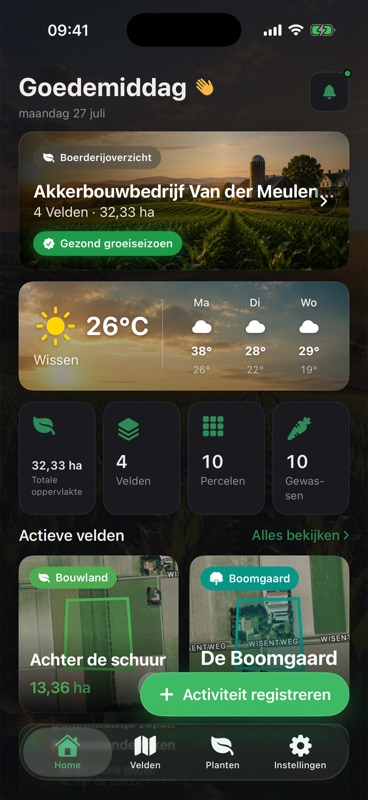
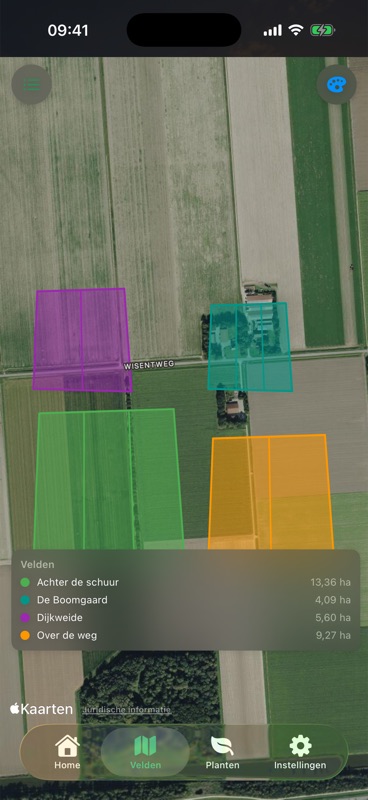
Vier velden verdeeld in tien percelen, en de tellers die daaruit volgen. De schermafbeeldingen op deze pagina komen van een demoboerderij. Jouw eigen app opent op een lege kaart met alle tellers op nul.
02
Herinneringen
Zet de volgende klus op een datum.
Een herinnering is een notitie met een dag eraan. Als die dag er is, komt hij binnen als melding, of de app nu open staat of niet.
- 01 Schrijf de herinnering en geef hem een datum.
- 02 Zeg ja als iOS vraagt of Agrondo meldingen mag sturen, anders komt er niets bij je binnen.
- 03 Heb je al nee gezegd, open dan Instellingen in iOS, zoek Agrondo in de lijst en zet meldingen daar aan.
Lees de verwachting voor je de dag kiest
De verwachting voor de locatie die je in kaart bracht staat op het beginscherm, onder het boerderijoverzicht. Kijk daar eerst en een spuitdatum wordt een besluit in plaats van een gok.
- Weer
- Verwachting voor de locatie op de kaart
- Herinneringen
- Komen binnen als melding
03
Logboek
Leg het vast op het perceel waar het gebeurde.
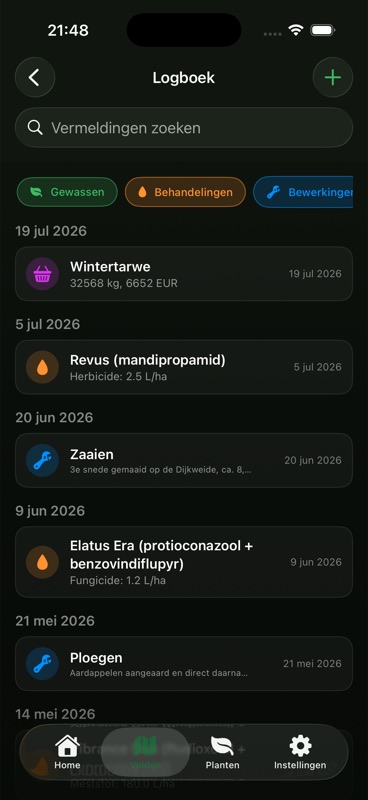
Het logboek van één perceel op de demoboerderij. Op elke regel staat de dosis, het gewicht of de datum.
- 01 Teken eerst een perceel als je dat nog niet hebt. Bij een veld zonder percelen staat Geen percelen in dit veld, en dan heeft de vermelding niets om aan te hangen.
- 02 Tik op het beginscherm op Activiteit registreren. Hij vraagt om het veld, dan het perceel, dan het soort vermelding, en slaat een stap over als er maar één ding te kiezen valt.
- 03 Of andersom: open het perceel, tik op Logboek en dan op de plusknop rechtsboven.
- 04 Kies het soort. Een gezaaid gewas, een behandeling, een bewerking, een oogst, een foto. Bij een behandeling vul je het middel en de dosis in. Bij een oogst het gewicht en wat het opbracht.
- 05 Zet de datum erbij en sla op. Het gaat naar de telefoon, dus geen bereik is geen reden om het te laten liggen tot je thuis bent.
In november één vermelding terugvinden
De knoppen bovenin het logboek filteren op gewassen, behandelingen, bewerkingen, oogsten of foto’s, en daaronder staat een zoekveld. Zo vind je één bespuiting terug uit een heel seizoen.
04
Kosten en omzet
Elke vermelding komt terug in een rapport.
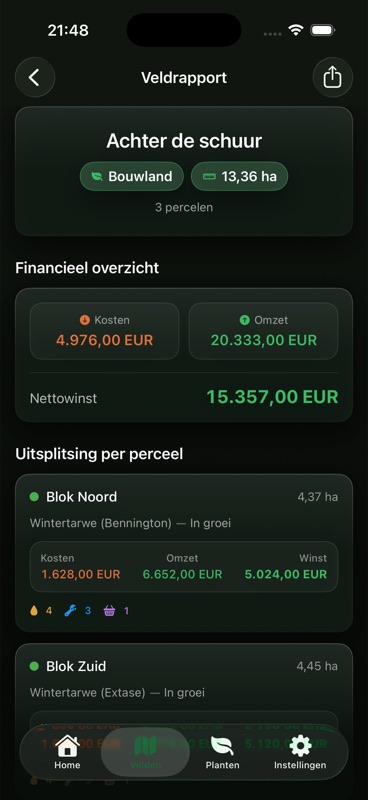
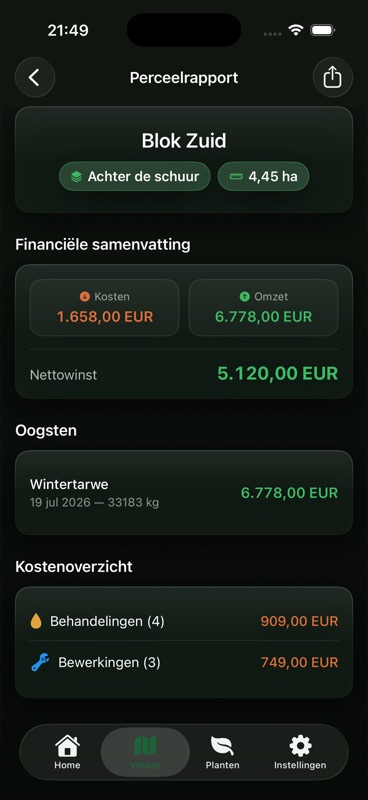
- 01 Open een perceel en tik op Rapport. Het financiële overzicht staat bovenaan.
- 02 Daaronder: de oogsten die de omzet binnenbrachten, en het kostenoverzicht waar hij weer heen ging.
- 03 Ga een niveau omhoog naar het veldrapport om alle percelen naast elkaar te zien, met de totalen van het veld erbij.
- Kosten
- Behandelingen en bewerkingen
- Omzet
- Wat de oogsten opbrachten
- Nettowinst
- Omzet min kosten
- Niveaus
- Perceel en veld
Op geen van beide schermen tik je iets twee keer in, en de cijfers hier zijn demogegevens. Klopt een getal niet, dan klopt de vermelding erachter niet, en in het logboek pas je dat aan.
05
Herkennen en verzorgen
Ga er dichtbij staan en tik op Identificeren.
- 01 Open het tabblad Planten en tik op Plant identificeren.
- 02 Eén blad of één bloem die het beeld vult, werkt beter dan een hele plant op tien passen afstand.
- 03 Open de verzorgingsgids bij het resultaat voor de bodem, de temperatuur, het seizoen, het licht en het water dat de plant wil.
3 per maand in de gratis versie
Dit is een van de twee dingen in de app waar verbinding voor nodig is. De foto gaat naar PlantNet en het antwoord komt terug. De privacypagina zet precies op een rij wat er wel wordt verstuurd, en wat niet.
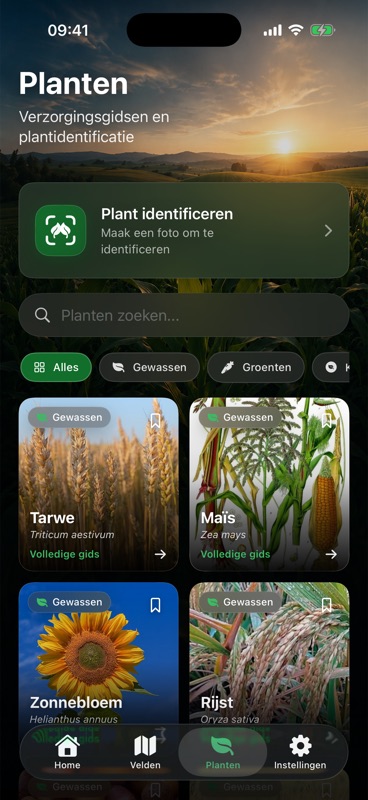
De knop Identificeren staat boven de verzorgingsgidsen, die je kunt doorzoeken en lezen zonder ook maar één foto te maken.
06
Wat eruit komt
Rapporten- Eén rapport, perceel of veld
- CSV
- Alle velden, via Instellingen
- Gemaakt
- Op het apparaat
- Bereik
- Niet nodig
- Versie
- Abonnement
Het bestand wordt op de telefoon gemaakt. Zodra je het gedeeld hebt, staat het waar je het naartoe stuurde.
Export
Haal het als bestand van de telefoon.
Twee exports, op twee verschillende plekken. Voor allebei heb je een abonnement nodig.
- 01 Voor de PDF open je het rapport dat je wilt, op perceelniveau of op veldniveau.
- 02 Tik rechtsboven op PDF exporteren. Daar staat het gebruikelijke deel-icoon bij.
- 03 Voor de CSV ga je naar Instellingen en tik je op Gegevens exporteren. Dat pakt al je velden, niet alleen het rapport dat je open had.
- 04 In beide gevallen neemt het deelmenu van iOS het over: mail, berichten of rechtstreeks naar Bestanden.
07
Beperkingen
Waar gratis ophoudt.
Twee velden en drie plantherkenningen per maand. Er is geen account aan te maken en niets te ondertekenen. Grenzen, percelen, het logboek, de waarschuwing voor vruchtwisseling, de verwachting en elk rapport op het scherm lezen vallen daar allemaal onder.
Een bestand meenemen niet. Voor de PDF en de CSV heb je het Agrondo-abonnement nodig, wekelijks of maandelijks afgerekend, met een gratis proefperiode van 3 dagen als je in aanmerking komt. Datzelfde abonnement haalt het plafond weg bij de velden en trekt de herkenningen op naar 100 per maand. Een speciale aanbieding in de app voegt een jaarabonnement toe en een eenmalige aankoop voor altijd, die nooit verlengd wordt, en allebei ontgrendelen ze precies hetzelfde.
De prijzen staan in de App Store, in je eigen valuta. Hier staat er geen.
Gratis
Geen account nodig- Velden
- 2
- Plantherkenningen
- 3 per maand
- Kaart en oppervlaktes
- Inbegrepen
- Logboek
- Inbegrepen
- Rapporten op het scherm
- Inbegrepen
- PDF- en CSV-export
- Abonnement
08
Vragen
Voor je het vraagt.
De vragen die het vaakst binnenkomen. Staat die van jou er niet bij, schrijf me dan via de supportpagina.
Moet ik een veld in percelen splitsen?
Je hebt er minstens één nodig. Een gewas, een behandeling, een bewerking en een oogst hangen allemaal aan een perceel, nooit aan het veld, dus een veld alleen heeft niets om ze aan te hangen. Staat er op het hele veld één gewas, teken dan één perceel net binnen de grens en laat het daarbij. Het veldrapport telt op wat het aan percelen vindt.
Heb ik bereik nodig op het land?
Voor het werk niet. Een grens tekenen, een logboekvermelding schrijven, een rapport lezen en een rapport exporteren: dat gaat allemaal op de telefoon. Twee dingen hebben wel verbinding nodig: plantherkenning, want de foto gaat naar PlantNet, en de weersverwachting.
Waar staan mijn registraties?
Op het apparaat. Er is geen server waar je opbrengsten staan en er komt geen kopie bij mij terecht. Gebruik je gewone iPhone-back-up als je ze wilt bewaren, en let op: verwijder je de app, dan zijn ze weg. De privacypagina legt dit helemaal uit.
Moet ik een account aanmaken?
Nee. Je hoeft je nergens voor aan te melden en er is geen wachtwoord om kwijt te raken. Open de app en teken een veld.
Hectare of acre?
Allebei. Oppervlaktes lees je in hectare of in acre, en de rapporten volgen de eenheid waarin je werkt.
Waarschuwt hij als ik hetzelfde gewas terugzet?
Ja. Komt hetzelfde gewas in opeenvolgende jaren terug op een perceel, dan zegt Agrondo het terwijl je nog aan het plannen bent, niet als de zaaimachine er al doorheen is.
In welke taal komt hij?
Agrondo verschijnt in 45 talen. Hij volgt de taal waarop je iPhone is ingesteld.
Waar haal ik hem?
In de App Store, voor iPhone: Agrondo in de App Store. Downloaden is gratis.
Ik heb op een andere telefoon betaald. Hoe krijg ik het terug?
Log in met dezelfde Apple Account, open Instellingen in Agrondo en tik op Aankopen herstellen. Een abonnement of een aankoop voor altijd die met die Apple Account is gedaan, komt terug. Je velden gaan niet mee, want die staan op de telefoon waarop ze gemaakt zijn.
Hoe zeg ik op?
In de app Instellingen van iOS: tik bovenaan op je naam, dan op Abonnementen, dan op Agrondo en dan op Zeg abonnement op. Apple regelt de betaling, dus het kan niet vanuit de app en ook niet via mij. Je houdt toegang tot het einde van de periode die al betaald is. Een aankoop voor altijd wordt nooit verlengd, dus daar valt niets op te zeggen.
Kom je er niet uit
Vertel me wat je probeerde te doen.
Zeg op welk scherm je zat en wat er in plaats daarvan gebeurde. Daar kom ik meestal mee verder.