Ayuda y primeros pasos
Empieza por un campo.
Dibuja el límite y saca de él al menos una parcela. Todo lo que apuntes después va colgado de una parcela, así que las dos cosas se hacen de una sentada. Las superficies, los costes y los informes salen de ahí.
iPhone. Funciona sin cobertura. Seis tareas en el orden en que las harías de verdad, y después los límites y las preguntas.
Español
01
Límites y parcelas
Todo campo necesita al menos una parcela.
El campo es el contorno. La parcela es el trozo que trabajas de verdad, y es a lo que se enganchan un cultivo, un tratamiento, un coste y una cosecha. Un campo solo no tiene dónde guardarlos, así que dibuja los dos antes de seguir.
- 01 Abre la pestaña Campos. Es imagen de satélite, así que los árboles de la linde y la acequia están donde esperas encontrarlos.
- 02 Empieza un campo nuevo y recorre el límite siguiendo el borde que ves bajo el dedo.
- 03 Cierra la figura. Te sale la superficie en hectáreas o en metros cuadrados. Ponle el nombre con el que ya lo llamas: el del arroyo, el del camino, el de detrás de la nave.
- 04 Abre el campo que acabas de guardar y toca Añadir parcela. Dibuja la parcela justo por dentro del límite, ponle nombre y asígnale el cultivo.
- 05 Si todo el campo lleva un solo cultivo, con esa parcela te sobra. Párate aquí y ve a anotarle algo.
- 06 Si lleva más de uno, toca Dividir parcela para partir el campo en dos, o añade el resto a mano. Dos parcelas es lo normal, ocho no pasa nada.
La parcela tiene que quedar dentro de su campo y no puede solaparse con la de al lado. Si la app no te cierra la figura, casi siempre es por eso. Vuelve a dibujarla un poco más ceñida.
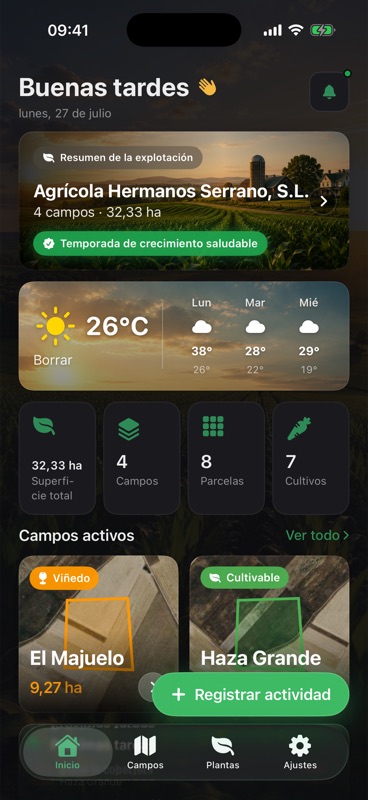
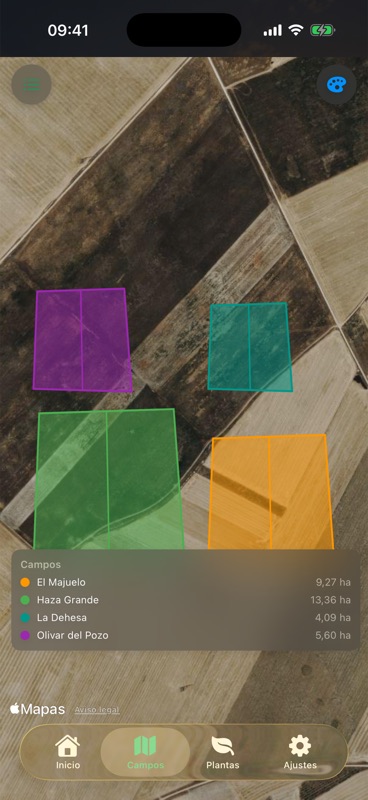
Cuatro campos partidos en ocho parcelas, y los contadores que salen de ellos. Las capturas de esta página usan una explotación de ejemplo. Tu copia se abre con el mapa vacío y todos los contadores a cero.
02
Recordatorios
Ponle fecha a la próxima faena.
Un recordatorio es una nota con un día pegado. Cuando llega el día te salta una notificación, tengas la app abierta o no.
- 01 Escribe el recordatorio y ponle una fecha.
- 02 Di que sí cuando iOS te pregunte si Agrondo puede enviarte notificaciones, o no te llegará nada.
- 03 Si ya dijiste que no, abre los Ajustes de iOS, busca Agrondo en la lista y activa ahí las notificaciones.
Mira el tiempo antes de elegir el día
El pronóstico de la ubicación que has trazado está en la pantalla de inicio, debajo del resumen de la explotación. Míralo primero y la fecha de un tratamiento deja de ser una corazonada y pasa a ser una decisión.
- Tiempo
- Pronóstico de la ubicación del mapa
- Recordatorios
- Llegan como notificaciones
03
Diario
Anótalo en la parcela donde pasó.
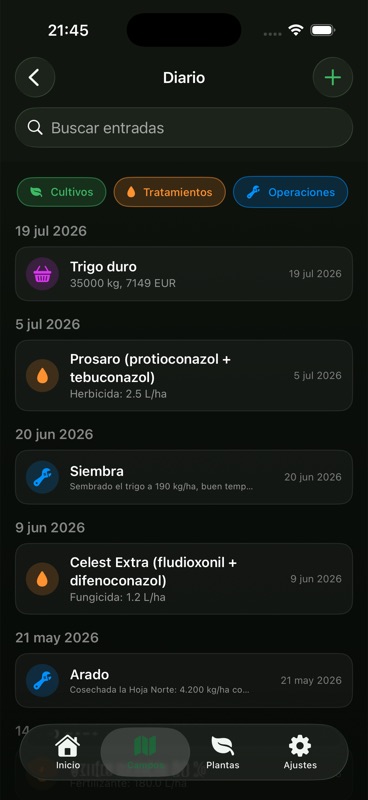
El diario de una parcela de la explotación de ejemplo. Cada línea lleva su dosis, su peso o su fecha.
- 01 Dibuja antes una parcela si no la tienes. Un campo sin ninguna pone No hay parcelas en este campo, y la entrada no tiene dónde engancharse.
- 02 Toca Registrar actividad en la pantalla de inicio. Te pide el campo, luego la parcela y luego el tipo de entrada, y se salta un paso cuando solo hay una opción.
- 03 O al revés: abre la parcela, toca Diario y luego el botón más de la esquina superior derecha.
- 04 Elige el tipo. Un cultivo sembrado, un tratamiento, una operación de campo, una cosecha, una foto. El tratamiento pide el producto y la dosis. La cosecha pide el peso y lo que ha dado.
- 05 Pon la fecha y guarda. Se escribe en el móvil, así que quedarte sin cobertura no es motivo para dejarlo hasta que llegues a casa.
Volver a encontrar una entrada en noviembre
Los filtros de arriba del diario lo reducen a cultivos, tratamientos, operaciones, cosechas o fotos, y debajo tienes un buscador. Así vuelves a un tratamiento concreto de toda una temporada.
04
Costes e ingresos
Cada entrada acaba en un informe.
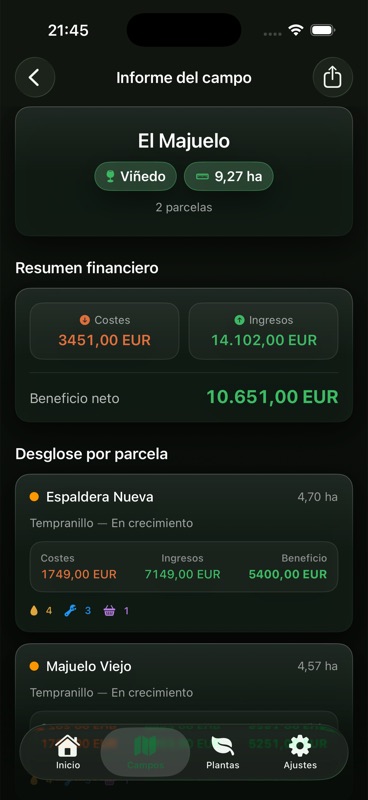
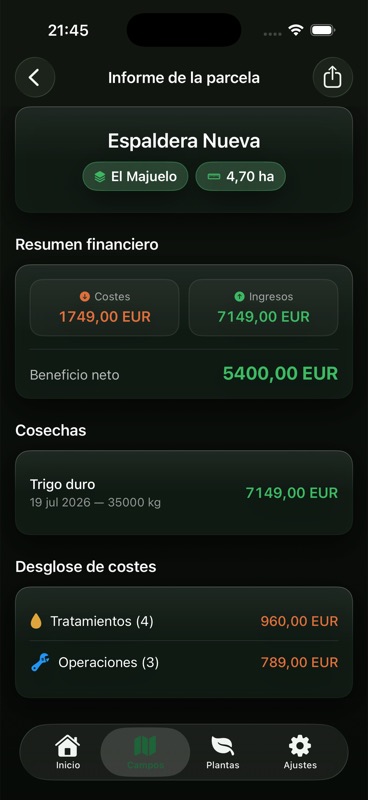
- 01 Abre una parcela y toca Informe. El resumen económico está arriba del todo.
- 02 Debajo: las cosechas que han dado los ingresos y el desglose de costes que se los ha comido.
- 03 Sube al informe del campo para ver todas las parcelas una al lado de la otra, con los totales del campo.
- Costes
- Tratamientos y operaciones
- Ingresos
- Lo que han dado las cosechas
- Beneficio neto
- Ingresos menos costes
- Niveles
- Parcela y campo
En ninguna de las dos pantallas se teclea nada dos veces, y las cifras que ves son registros de ejemplo. Si un número no cuadra, lo que está mal es la entrada que hay detrás, y se arregla en el diario.
05
Identificación y cuidados
Acércate y toca Identificar.
- 01 Abre la pestaña Plantas y toca Identificar una planta.
- 02 Una hoja o una flor que llene el encuadre se lee mejor que la planta entera a diez pasos.
- 03 Abre la guía de cuidados del resultado para ver el suelo, la temperatura, la temporada, la luz y el riego que pide.
3 al mes en la versión gratis
Esta es una de las dos cosas de la app que necesitan conexión. La foto sale hacia PlantNet y vuelve la respuesta. La página de privacidad detalla exactamente qué se envía y qué no.
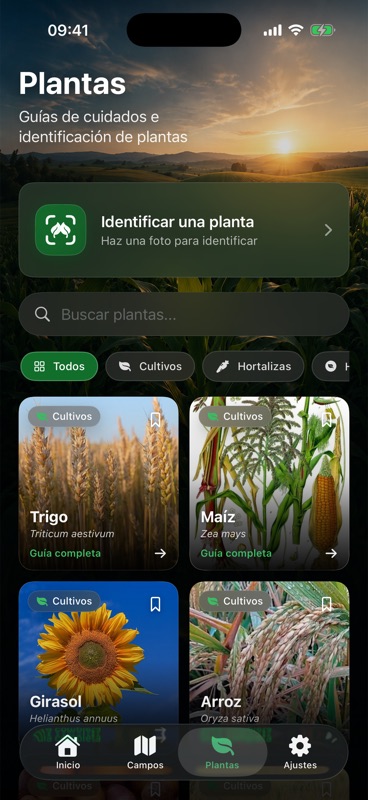
El botón de identificar está encima de la guía de cuidados, que puedes buscar y leer sin hacer ni una foto.
06
Lo que sale
Informes- Un informe, de parcela o de campo
- CSV
- Todos los campos, desde Ajustes
- Se genera
- En el dispositivo
- Cobertura
- No hace falta
- Plan
- Suscripción
El archivo se crea en el móvil. Una vez lo compartes, vive donde tú lo hayas mandado.
Exportación
Sácalo del móvil en un archivo.
Dos exportaciones, en dos sitios distintos de la app. Las dos piden suscripción.
- 01 Para el PDF, abre el informe que quieras, de parcela o de campo.
- 02 Toca Exportar PDF en la esquina superior derecha. Lleva el icono de compartir de siempre.
- 03 Para el CSV, ve a Ajustes y toca Exportar datos. Incluye todos los campos que tengas, no solo el informe que estabas mirando.
- 04 En los dos casos toma el relevo el menú de compartir de iOS: correo, mensajes o directo a Archivos.
07
Límites
Hasta dónde llega la versión gratis.
Dos campos y tres identificaciones de plantas al mes. No hay que crear ninguna cuenta ni firmar nada. Los contornos, las parcelas, el diario, el aviso de rotación, el pronóstico del tiempo y leer todos los informes en pantalla entran ahí dentro.
Llevarte un archivo, no. El PDF y el CSV piden la suscripción de Agrondo, facturada por semanas o por meses, con una prueba gratuita de 3 días para las cuentas que cumplan los requisitos. Esa misma suscripción le quita el techo a los campos y sube las identificaciones a 100 al mes. Una oferta especial dentro de la app añade un plan anual y una compra única de por vida que nunca se renueva, y las dos desbloquean exactamente lo mismo.
Los precios los fija el App Store, en tu moneda. Aquí no hay ninguno impreso.
Gratis
Sin cuenta- Campos
- 2
- Identificaciones de plantas
- 3 al mes
- Mapa y superficies
- Incluido
- Diario
- Incluido
- Informes en pantalla
- Incluido
- Exportar a PDF y CSV
- Suscripción
08
Preguntas
Antes de preguntar.
Las preguntas que más se repiten. Si la tuya no está, escríbeme desde la página de soporte.
¿Tengo que dividir el campo en parcelas?
Necesitas al menos una. El cultivo, el tratamiento, la operación y la cosecha se enganchan siempre a una parcela, nunca al campo, así que un campo solo no tiene dónde guardarlos. Si todo el campo lleva un cultivo, dibuja una sola parcela justo por dentro del límite y déjalo ahí. El informe del campo suma las parcelas que encuentre.
¿Necesito cobertura en el campo?
Para trabajar, no. Dibujar un límite, escribir una entrada del diario, leer un informe y exportarlo funcionan en el móvil. Dos cosas sí necesitan conexión: la identificación de plantas, porque la foto viaja hasta PlantNet, y el pronóstico del tiempo.
¿Dónde se guardan mis registros?
En el dispositivo. No hay ningún servidor con tus producciones y a mí no me llega ninguna copia. Usa la copia de seguridad de siempre del iPhone si quieres conservarlos, y ten en cuenta que borrar la app los borra. La página de privacidad lo explica entero.
¿Tengo que crear una cuenta?
No. No hay ningún registro que hacer ni contraseña que perder. Abre la app y dibuja un campo.
¿Hectáreas o metros cuadrados?
Las dos. Las superficies se muestran en hectáreas o en metros cuadrados, y los informes siguen la unidad con la que trabajes.
¿Me avisa si repito cultivo?
Sí. Si el mismo cultivo vuelve a una parcela en años seguidos, Agrondo te lo dice mientras aún estás planificando, no después de que haya pasado la sembradora.
¿En qué idioma estará?
Agrondo está disponible en 45 idiomas. Sigue el idioma que tengas configurado en el iPhone.
¿Dónde la consigo?
En el App Store, para iPhone: Agrondo en el App Store. Descargarla es gratis.
Pagué en otro móvil. ¿Cómo lo recupero?
Inicia sesión con la misma Cuenta de Apple, abre Ajustes dentro de Agrondo y toca Restaurar compras. Una suscripción o una compra de por vida hecha con esa Cuenta de Apple vuelve. Tus campos no viajan con ella, porque viven en el móvil que los creó.
¿Cómo cancelo?
En la app Ajustes de iOS: toca tu nombre arriba del todo, luego Suscripciones, luego Agrondo y luego Cancelar suscripción. La facturación la lleva Apple, así que no se puede hacer desde la app ni puedo hacerlo yo. El acceso dura hasta el final del periodo ya pagado. Una compra de por vida nunca se renueva, así que no hay nada que cancelar.
Si sigues atascado
Cuéntame qué estabas intentando hacer.
Dime en qué pantalla estabas y qué pasó en su lugar. Con eso me suele bastar para deducir el resto.