Guida e primi passi
Comincia da un campo.
Disegna il confine, poi ricavane almeno una particella. Tutto quello che scrivi dopo si attacca a una particella, quindi le due cose si fanno in una volta sola. Le superfici, i costi e i report vengono da lì.
iPhone. Funziona senza segnale. Sei cose da fare nell’ordine in cui le faresti davvero, poi i limiti e le domande.
Italiano
01
Confini e particelle
Ogni campo vuole almeno una particella.
Il campo è il perimetro. La particella è il pezzo che lavori davvero, ed è lì che si attaccano coltura, trattamento, costo e raccolto. Un campo da solo non ha dove tenerli, quindi disegnali tutti e due prima di andare avanti.
- 01 Apri la sezione Campi. Sono immagini satellitari, quindi il filare di alberi e il fosso stanno dove te li aspetti.
- 02 Crea un campo nuovo e traccia il confine, seguendo il bordo che vedi sotto il dito.
- 03 Chiudi la figura. La superficie compare in ettari o in acri. Dagli il nome con cui lo chiami già. Prato del Molino, Vigna di sopra, quello dietro il capannone.
- 04 Apri il campo appena salvato e tocca Aggiungi particella. Traccia la particella appena dentro il confine, dalle un nome, assegnale la coltura.
- 05 Se tutto il campo è a una sola coltura, quella particella basta. Fermati qui e vai a registrarci qualcosa.
- 06 Se ne porta più di una, tocca Dividi particella per tagliare il campo in due, oppure aggiungi le altre a mano. Due particelle sono normali, otto vanno benissimo.
Una particella deve stare dentro il suo campo e non può sovrapporsi a quella accanto. Se l’app non chiude la figura, di solito è per questo. Ridisegnala un po’ più stretta.
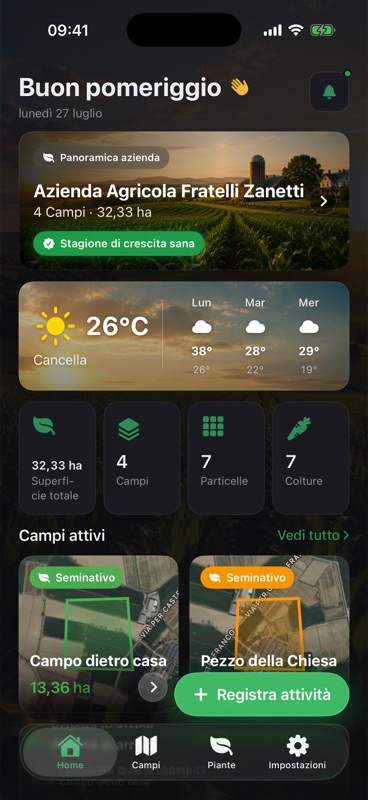
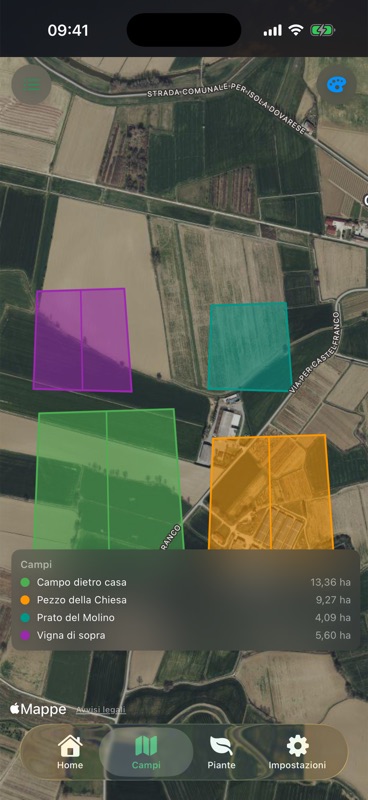
Quattro campi divisi in sette particelle, e i contatori che ne escono. Gli screenshot di questa pagina usano un’azienda dimostrativa. La tua copia si apre su una mappa vuota, con tutti i contatori a zero.
02
Promemoria
Metti una data sul prossimo lavoro.
Un promemoria è una nota con un giorno attaccato. Quando il giorno arriva ricevi la notifica, che l’app sia aperta o no.
- 01 Scrivi il promemoria e dagli una data.
- 02 Rispondi di sì quando iOS chiede se Agrondo può mandarti notifiche, altrimenti non ti arriva niente.
- 03 Se hai già detto di no, apri Impostazioni di iOS, trova Agrondo nell’elenco e attiva lì le notifiche.
Guarda le previsioni prima di scegliere il giorno
Le previsioni per la posizione che hai mappato stanno sulla schermata iniziale, sotto la panoramica dell’azienda. Guardale prima e la data di un trattamento diventa una decisione, non un’ipotesi.
- Meteo
- Previsioni per la posizione mappata
- Promemoria
- Arrivano come notifiche
03
Diario
Registralo sulla particella dove è successo.
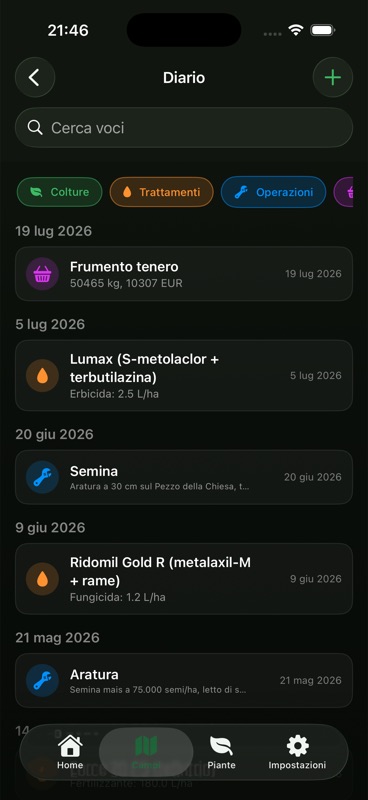
Il diario di una particella nell’azienda dimostrativa. Ogni riga porta la sua dose, il suo peso o la sua data.
- 01 Se non l’hai fatto, disegna prima una particella. Un campo senza particelle mostra Nessuna particella in questo campo, e la voce non ha dove attaccarsi.
- 02 Tocca Registra attività sulla schermata iniziale. Ti chiede il campo, poi la particella, poi il tipo di voce, e salta un passaggio quando c’è una sola cosa da scegliere.
- 03 Oppure fai il giro contrario: apri la particella, tocca Diario, poi il pulsante + in alto a destra.
- 04 Scegli il tipo. Una coltura seminata, un trattamento, un’operazione, un raccolto, una foto. Il trattamento vuole il prodotto e la dose. Il raccolto vuole il peso e quanto ha reso.
- 05 Metti la data e salva. Scrive sul telefono, quindi senza segnale non c’è motivo di rimandare a quando torni a casa.
Ritrovare una voce a novembre
I filtri in cima al diario lo restringono a colture, trattamenti, operazioni, raccolti o foto, e sotto c’è la casella di ricerca. È così che ritrovi un singolo trattamento in mezzo a una stagione intera.
04
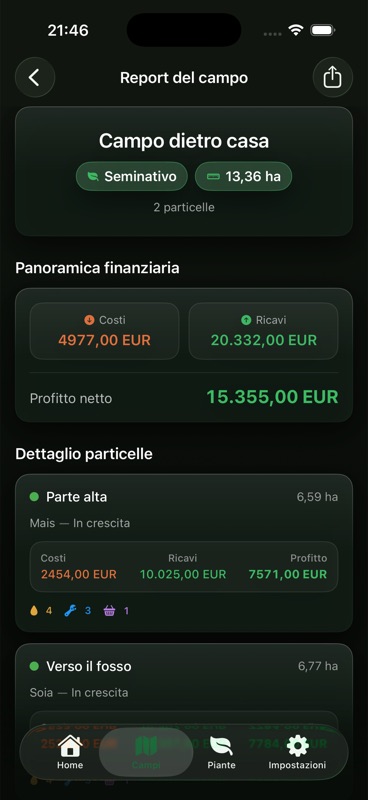
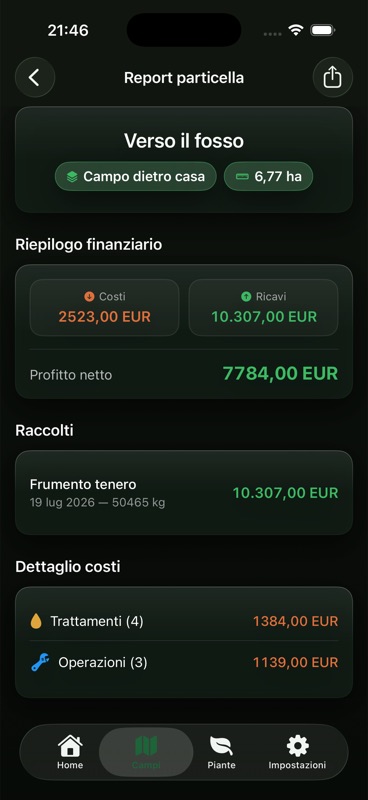
Costi e ricavi
Ogni voce finisce in un report.
- 01 Apri una particella e tocca Report. Il riepilogo finanziario sta in cima.
- 02 Sotto: i raccolti che hanno fatto i ricavi e il dettaglio costi che li ha spesi.
- 03 Sali al report del campo per vedere ogni particella accanto alle altre, con i totali del campo.
- Costi
- Trattamenti e operazioni
- Ricavi
- Quanto hanno reso i raccolti
- Profitto netto
- Ricavi meno costi
- Livelli
- Particella e campo
In queste due schermate non si scrive niente due volte, e le cifre qui sono dati dimostrativi. Se un numero non torna, è sbagliata la voce che ci sta dietro, e si corregge dal diario.
05
Identificazione e cura
Avvicinati, poi tocca Identifica.
- 01 Apri la sezione Piante e tocca Identifica una pianta.
- 02 Una foglia sola o un fiore solo che riempiono l’inquadratura funzionano meglio di tutta la pianta a dieci passi.
- 03 Dal risultato apri la guida alla cura: il terreno, la temperatura, la stagione, la luce e l’acqua che le servono.
3 al mese nella versione gratuita
È una delle due cose nell’app che hanno bisogno di connessione. La foto parte verso PlantNet e la risposta torna indietro. La pagina privacy elenca esattamente cosa viene inviato e cosa no.
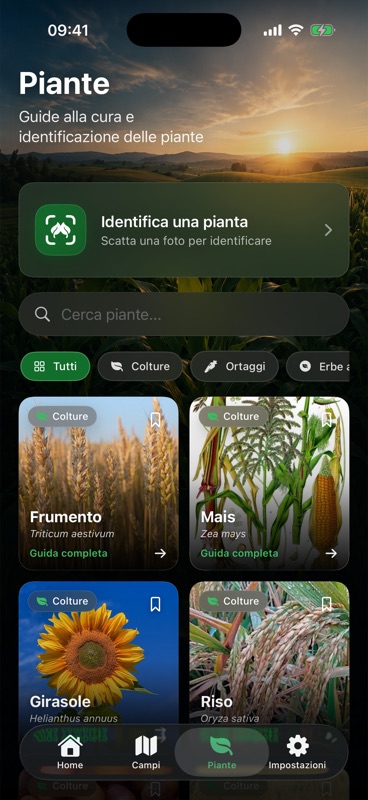
Il pulsante Identifica sta sopra le guide alla cura, che puoi cercare e leggere senza scattare nessuna foto.
06
Cosa esce
Report- Un report, particella o campo
- CSV
- Tutti i campi, da Impostazioni
- Generato
- Sul dispositivo
- Segnale
- Non serve
- Versione
- Abbonamento
Il file si crea sul telefono. Una volta condiviso, resta dove l’hai mandato.
Esportazione
Portalo fuori dal telefono come file.
Due esportazioni, in due posti diversi. Tutte e due vogliono l’abbonamento.
- 01 Per il PDF, apri il report che ti serve, a livello di particella o di campo.
- 02 Tocca Esporta PDF in alto a destra. Ha la solita icona di condivisione.
- 03 Per il CSV, vai in Impostazioni e tocca Esporta dati. Prende tutti i campi che hai, non solo il report che stavi leggendo.
- 04 In tutti e due i casi prende il comando il pannello di condivisione di iOS: mail, messaggi o dritto in File.
07
Limiti
Dove si ferma la versione gratuita.
Due campi e tre identificazioni di piante al mese. Non c’è nessun account da creare e niente da firmare. Confini, particelle, diario, avviso di rotazione, previsioni e la lettura di tutti i report a schermo stanno lì dentro.
Portarsi via un file no. Il PDF e il CSV vogliono l’abbonamento Agrondo, con addebito settimanale o mensile e una prova gratuita di 3 giorni per gli account idonei. Lo stesso abbonamento toglie il tetto ai campi e porta le identificazioni a 100 al mese. Un’offerta speciale nell’app aggiunge un piano annuale e un acquisto a vita una tantum che non si rinnova mai, ed entrambi sbloccano esattamente le stesse cose.
I prezzi li fissa App Store, nella tua valuta. Qui non ne trovi nessuno.
Gratis
Nessun account richiesto- Campi
- 2
- Identificazioni piante
- 3 al mese
- Mappatura e superfici
- Incluse
- Diario
- Incluso
- Report a schermo
- Inclusi
- Esportazione PDF e CSV
- Abbonamento
08
Domande
Prima di scrivere.
Le domande che arrivano più spesso. Se la tua non c’è, scrivimi dalla pagina di supporto.
Devo per forza dividere il campo in particelle?
Almeno una serve. Coltura, trattamento, operazione e raccolto si attaccano tutti a una particella, mai al campo, quindi un campo da solo non ha dove tenerli. Se tutto il campo è a una sola coltura, disegna una sola particella appena dentro il confine e fermati lì. Il report del campo somma le particelle che trova.
Serve il segnale quando sono in campo?
Per il lavoro no. Disegnare un confine, scrivere una voce nel diario, leggere un report ed esportarlo girano tutti sul telefono. Due cose invece la connessione la vogliono: l’identificazione delle piante, perché la foto viaggia fino a PlantNet, e le previsioni meteo.
Dove restano i miei dati?
Sul dispositivo. Non c’è nessun server che custodisce le tue rese e a me non arriva nessuna copia. Se vuoi conservarli usa il solito backup dell’iPhone, e tieni presente che disinstallando l’app li cancelli. La pagina privacy lo spiega per esteso.
Devo creare un account?
No. Non c’è nessuna registrazione da fare e nessuna password da perdere. Apri l’app e disegna un campo.
Ettari o acri?
Come preferisci. Le superfici si leggono in ettari o in acri, e i report seguono l’unità con cui lavori.
Mi avvisa se rimetto la stessa coltura?
Sì. Se la stessa coltura torna su una particella in anni consecutivi, Agrondo te lo dice mentre stai ancora programmando, non dopo che è passata la seminatrice.
In che lingua sarà?
Agrondo è disponibile in 45 lingue. Segue la lingua impostata sul tuo iPhone.
Dove lo trovo?
Su App Store, per iPhone: Agrondo su App Store. Scaricarlo è gratis.
Ho pagato su un altro telefono. Come lo recupero?
Accedi con lo stesso Account Apple, apri Impostazioni dentro Agrondo e tocca Ripristina acquisti. Un abbonamento o un acquisto a vita fatto con quell’Account Apple torna attivo. I tuoi campi non lo seguono, perché vivono sul telefono che li ha creati.
Come disdico?
Nell’app Impostazioni di iOS: tocca il tuo nome in cima, poi Abbonamenti, poi Agrondo, poi Annulla abbonamento. La fatturazione la gestisce Apple, quindi non si può fare dall’app e non posso farlo io. L’accesso dura fino alla fine del periodo già pagato. Un acquisto a vita non si rinnova mai, quindi non c’è niente da disdire.
Ancora bloccato
Dimmi cosa stavi provando a fare.
Scrivi su che schermata eri e cosa è successo invece. Di solito mi basta per capire il resto.