ヘルプと使い始め
まずは圃場を一枚から。
境界を描いたら、そこから区画を最低ひとつ切り出します。このあと書く記録はすべて区画にひも付くので、ここまでは一度に済ませてください。面積もコストもレポートも、そこから先は自然についてきます。
iPhone対応。電波がなくても動きます。実際にやる順番どおりに6つの作業、そのあとに制限とよくある質問。
日本語
01
境界と区画
圃場には、区画がひとつは要ります。
圃場は外枠です。区画は実際に作付けする一区切りで、作物も防除もコストも収穫も、ひも付く先はすべて区画です。圃場だけでは受け皿がないので、先へ進む前に両方を描いてしまいます。
- 01 圃場タブを開きます。衛星画像なので、林の縁も水路も見慣れた場所にあります。
- 02 新しい圃場を作り、指の下に見えている縁に沿って境界をなぞります。
- 03 形を閉じます。面積がヘクタールまたはエーカーで返ります。名前はふだん呼んでいるとおりで構いません。道下の田、川向こうの畑、小屋の裏のあれ。
- 04 保存した圃場を開いて「区画を追加」をタップします。境界のすぐ内側に区画をなぞり、名前と作物を決めます。
- 05 圃場全体が一作物なら、区画はその一枚で足ります。ここでやめて、さっそく何か記録してみてください。
- 06 作物が複数あるなら「区画を分割」で圃場を二つに切るか、残りを手で足します。2区画はふつう、8区画でも問題ありません。
区画は圃場の内側に収まり、隣の区画と重なってはいけません。形が閉じないときは、たいていこれが原因です。少し内側に引き直してください。
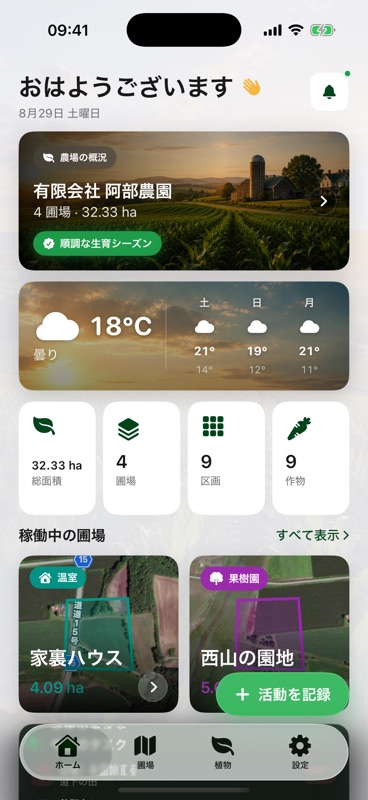
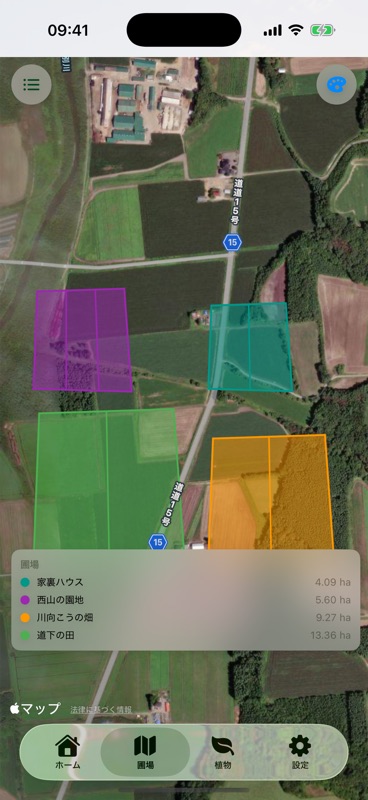
4枚の圃場を9つの区画に分けた状態と、そこから出るカウンターです。このページの画面はデモ農場のものです。ご自分のアプリは、空の地図とすべて0のカウンターから始まります。
02
リマインダー
次の作業に、日付をつけます。
リマインダーは、日付のついたメモです。その日が来ると、アプリを開いていなくても通知で届きます。
- 01 リマインダーを書いて、日付を決めます。
- 02 iOSがAgrondoの通知を許可するか尋ねたら、許可してください。断ると何も届きません。
- 03 すでに断ってしまったときは、iOSの設定を開き、一覧からAgrondoを探して通知を許可します。
日を決める前に、天気予報を見ておきます
地図に登録した場所の予報は、ホーム画面の農場概況の下にあります。先に見ておけば、防除の日は勘ではなく判断で決められます。
- 天気
- 地図に登録した場所の予報
- リマインダー
- 通知で届きます
03
日誌
起きた区画に、そのまま記録します。
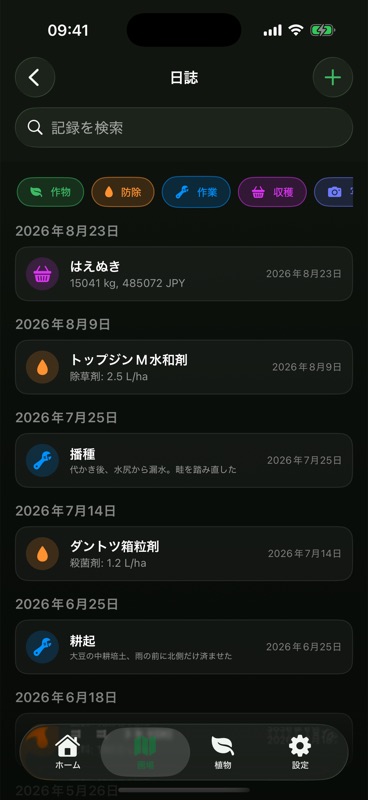
デモ農場の、ある区画の日誌です。どの行にも散布量か重量か日付が入っています。
- 01 まだなら、先に区画を描きます。区画のない圃場には「この圃場に区画がありません」と出て、記録のひも付け先がありません。
- 02 ホーム画面で「活動を記録」をタップします。圃場、区画、記録の種類の順に聞かれ、選択肢がひとつしかないところは飛ばされます。
- 03 逆からでも構いません。区画を開いて「日誌」をタップし、右上のプラスボタンを押します。
- 04 種類を選びます。播種した作物、防除、圃場作業、収穫、写真。防除なら薬剤と散布量を、収穫なら重量といくらになったかを入れます。
- 05 日付を決めて保存します。書き込み先はiPhoneなので、電波がないことを理由に家まで持ち越す必要はありません。
11月に、あの一件をもう一度探す
日誌の上に並ぶチップで、作物、防除、作業、収穫、写真に絞り込めます。その下には検索欄もあります。ひとシーズン分の中から、あの一回の防除にたどり着けます。
04
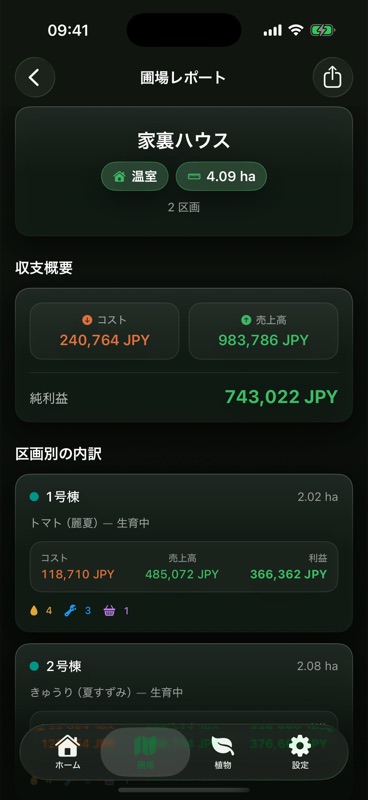
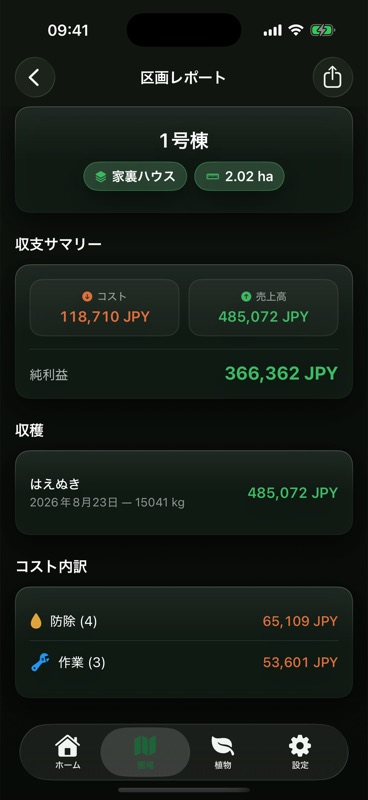
コストと売上
記録はひとつ残らず、レポートに入ります。
- 01 区画を開いて「レポート」をタップします。収支のまとめが一番上にあります。
- 02 その下に、売上をつくった収穫と、使った分のコスト内訳。
- 03 圃場レポートまで上がれば、すべての区画を横に並べて、圃場としての合計も見られます。
- コスト
- 防除と作業
- 売上高
- 収穫で得た分
- 純利益
- 売上高からコストを引いた額
- 集計単位
- 区画と圃場
どちらの画面も、同じ数字を二度打ち込むことはありません。ここの数字はデモの記録です。おかしな数字があれば、元の記録が間違っています。直す場所は日誌です。
05
識別と手入れ
近づいてから、識別をタップ。
- 01 植物タブを開いて「植物を識別」をタップします。
- 02 一枚の葉か一輪の花を画面いっぱいに写すほうが、離れて株全体を撮るよりよく当たります。
- 03 結果から手入れガイドを開けば、土壌、気温、時期、日当たり、水やりがわかります。
無料版は月3回まで
アプリの中で通信が要る2つのうちの、ひとつです。写真がPlantNetへ出て、答えが返ってきます。何を送り、何を送らないかはプライバシーのページに書いてあります。
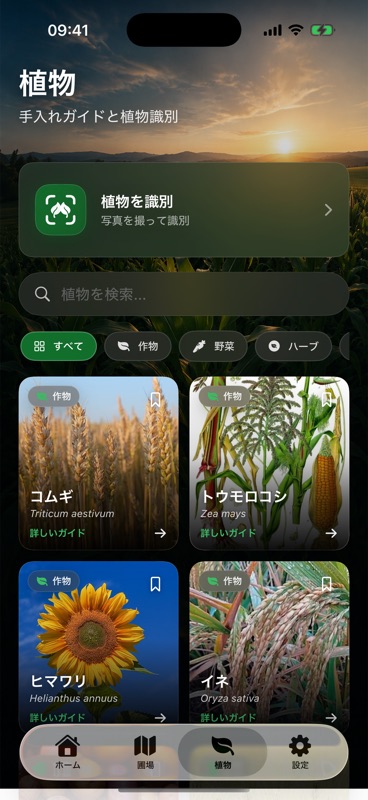
識別ボタンは手入れガイドの上にあります。ガイドは写真を撮らなくても、検索して読めます。
06
出てくるもの
レポート- 区画または圃場のレポート1件
- CSV
- 設定から、全圃場ぶん
- 作成
- 端末の中で
- 電波
- 不要
- 対象
- サブスクリプション
ファイルはiPhoneの中で作られます。共有したあとは、送った先に残ります。
書き出し
ファイルにして、iPhoneの外へ。
書き出しは2種類あり、置き場所も別々です。どちらもサブスクリプションが必要です。
- 01 PDFなら、区画か圃場か、欲しいレポートを開きます。
- 02 右上の「PDFを書き出す」をタップします。いつもの共有アイコンが付いています。
- 03 CSVなら、設定を開いて「データを書き出す」をタップします。読んでいたレポートだけでなく、持っている圃場すべてが対象です。
- 04 どちらもそのあとはiOSの共有シートです。メール、メッセージ、ファイルアプリへ直接も選べます。
07
制限
無料でできるのは、ここまで。
圃場は2枚まで、植物識別は月3回まで。アカウントを作る必要も、何かに署名する必要もありません。境界、区画、日誌、輪作の警告、天気予報、そして画面上でレポートを読むところまでは、この中に入っています。
入っていないのは、ファイルとして持ち出すことです。PDFもCSVもAgrondoのサブスクリプションが必要で、支払いは毎週または毎月。対象のアカウントには3日間の無料トライアルがあります。同じサブスクリプションで圃場の上限が外れ、植物識別は月100回まで増えます。アプリ内の特別オファーでは、年額プランと、更新されない一度きりの買い切りも選べます。どちらでも使える機能はまったく同じです。
価格はApp Storeが、お使いの通貨で示します。このページには書いていません。
無料
アカウント不要- 圃場
- 2
- 植物識別
- 月3回
- 地図と面積
- 含む
- 日誌
- 含む
- 画面上のレポート
- 含む
- PDFとCSVの書き出し
- サブスクリプション
08
圃場は必ず区画に分けないといけませんか。
ひとつは必要です。作物も防除も作業も収穫も、ひも付く先は圃場ではなく区画なので、圃場だけでは受け皿がありません。全体が一作物なら、境界のすぐ内側に区画をひとつ描くだけで十分です。圃場レポートは、見つかった区画をそのまま合計します。
圃場で電波は必要ですか。
作業そのものには要りません。境界を描く、日誌に書く、レポートを読む、書き出す。どれもiPhoneの中で動きます。通信が要るのは2つだけです。写真をPlantNetへ送る植物識別と、天気予報です。
記録はどこに保存されますか。
端末の中です。収量を預かるサーバーはなく、こちらに写しが届くこともありません。残しておきたいときは、ふだんのiPhoneのバックアップをお使いください。アプリを削除すると記録も消えます。詳しくはプライバシーのページに書いてあります。
アカウントは必要ですか。
不要です。登録するものも、なくして困るパスワードもありません。アプリを開いて、圃場を描くだけです。
ヘクタールとエーカー、どちらですか。
どちらでも構いません。面積はヘクタールでもエーカーでも表示でき、レポートも選んだほうに合わせます。
同じ作物を続けて作ったら教えてくれますか。
はい。同じ作物が同じ区画に続けて戻ってくると、Agrondoが知らせます。播種機を入れたあとではなく、まだ計画している段階でです。
対応している言語は何ですか。
Agrondoは45言語に対応しています。表示はiPhoneの言語設定に合わせて切り替わります。
どこで入手できますか。
iPhone向けにApp Storeで配信しています。App StoreのAgrondo。ダウンロードは無料です。
別のiPhoneで購入しました。どうすれば戻せますか。
同じAppleアカウントでサインインし、Agrondoの中の「設定」を開いて「購入を復元」をタップしてください。そのAppleアカウントで購入したサブスクリプションや買い切りが戻ります。圃場のデータは一緒には移りません。作った端末の中にあるからです。
解約はどうすればいいですか。
iOSの設定アプリで、一番上のご自分の名前、「サブスクリプション」、Agrondo、「サブスクリプションをキャンセル」の順にタップします。支払いはAppleが管理しているので、アプリの中からも、こちらからも解約はできません。すでに支払った期間の終わりまでは使えます。買い切りは更新されないので、解約するものはありません。