Ajuda e primeiros passos
Comece com um campo.
Desenhe o limite e recorte pelo menos um talhão dentro dele. Tudo o que você anotar depois fica amarrado a um talhão, então faça as duas coisas de uma vez. As áreas, os custos e os relatórios vêm daí.
iPhone. Funciona sem sinal. Seis tarefas na ordem em que elas acontecem de verdade, depois os limites e as dúvidas.
Português (Brasil)
01
Limite e talhões
Todo campo precisa de pelo menos um talhão.
O campo é o contorno. O talhão é o pedaço que você planta de verdade, e é nele que entram a cultura, o tratamento, o custo e a colheita. Um campo sozinho não tem onde guardar nada disso, então desenhe os dois antes de seguir.
- 01 Abra a aba Campos. A imagem é de satélite, então a linha de árvores e a valeta estão onde você espera.
- 02 Comece um campo novo e contorne o limite, seguindo a borda que você vê embaixo do dedo.
- 03 Feche o contorno. A área volta em hectares ou acres. Dê o nome que você já usa. O Baixão, o Pasto Velho, o de trás do galpão.
- 04 Abra o campo que você acabou de salvar e toque em Adicionar talhão. Contorne o talhão logo por dentro do limite, dê um nome e escolha a cultura.
- 05 Se o campo inteiro é de uma cultura só, esse talhão único já basta. Pare por aqui e vá registrar alguma coisa nele.
- 06 Se tiver mais de uma, toque em Dividir talhão para partir o campo em dois, ou acrescente os outros na mão. Dois talhões é o normal, oito não tem problema.
O talhão tem que ficar dentro do campo e não pode invadir o talhão vizinho. Quando o app não fecha o contorno, normalmente é isso. Redesenhe um pouco mais apertado.
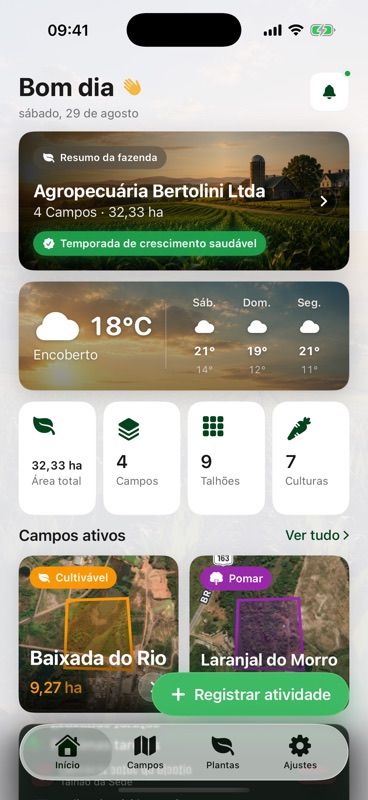
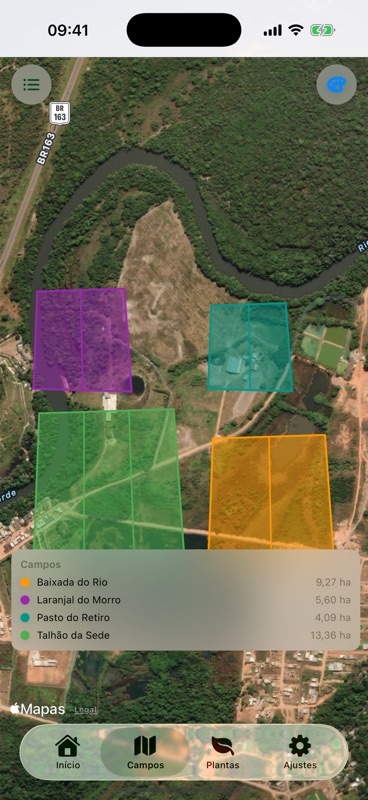
Quatro campos divididos em nove talhões, e os contadores que saem deles. As telas desta página usam uma fazenda de demonstração. O seu app abre num mapa vazio, com todos os contadores em zero.
02
Lembretes
Marque a data da próxima tarefa.
Um lembrete é uma anotação com um dia marcado. Quando o dia chega, ele aparece como notificação, com o app aberto ou não.
- 01 Escreva o lembrete e marque a data.
- 02 Diga sim quando o iOS perguntar se o Agrondo pode enviar notificações, senão nada chega até você.
- 03 Se você já disse não, abra os Ajustes do iOS, procure o Agrondo na lista e libere as notificações por lá.
Olhe a previsão antes de escolher o dia
A previsão do local que você mapeou fica na tela inicial, embaixo do resumo da fazenda. Olhe primeiro e a data da pulverização vira decisão, não palpite.
- Clima
- Previsão para o local mapeado
- Lembretes
- Chegam como notificações
03
Diário
Registre no talhão onde aconteceu.
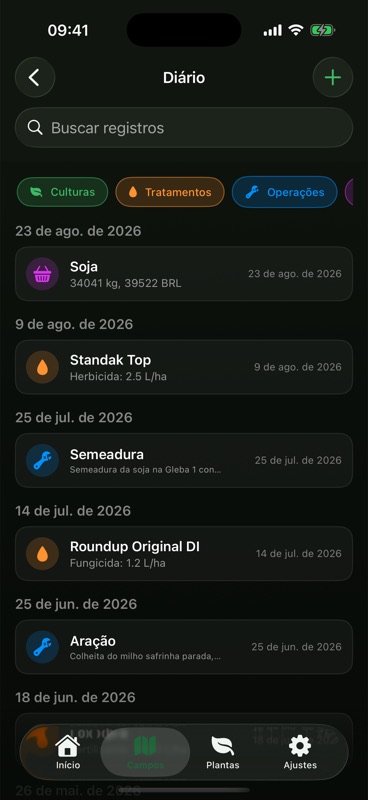
O diário de um talhão na fazenda de demonstração. Cada linha traz a sua dose, o seu peso ou a sua data.
- 01 Desenhe um talhão antes, se ainda não tiver. Um campo sem talhão nenhum mostra Nenhum talhão neste campo, e o registro não tem onde entrar.
- 02 Toque em Registrar atividade na tela inicial. Ele pede o campo, depois o talhão, depois o tipo de registro, e pula a etapa quando só existe uma opção.
- 03 Ou faça o caminho inverso: abra o talhão, toque em Diário e depois no botão de mais no canto superior direito.
- 04 Escolha o tipo. Uma cultura semeada, um tratamento, uma operação de campo, uma colheita, uma foto. O tratamento pede o produto e a dose. A colheita pede o peso e quanto rendeu.
- 05 Marque a data e salve. Grava no celular, então ficar sem sinal não é motivo para deixar para quando chegar em casa.
Achar um registro de novo em novembro
Os filtros no alto do diário reduzem a lista a culturas, tratamentos, operações, colheitas ou fotos, e a busca fica logo abaixo. É assim que você acha uma pulverização no meio de uma safra inteira.
04
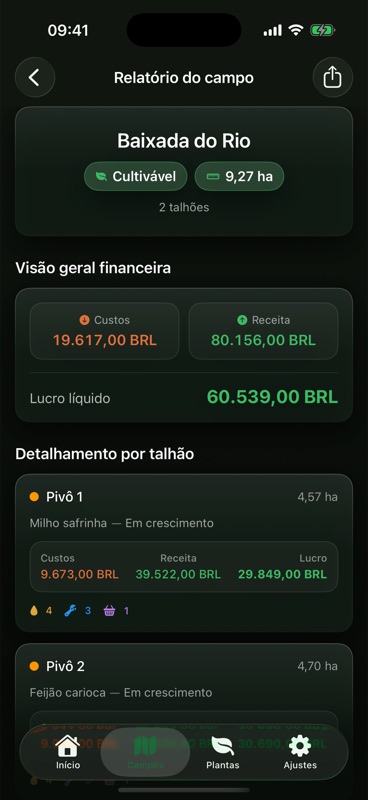
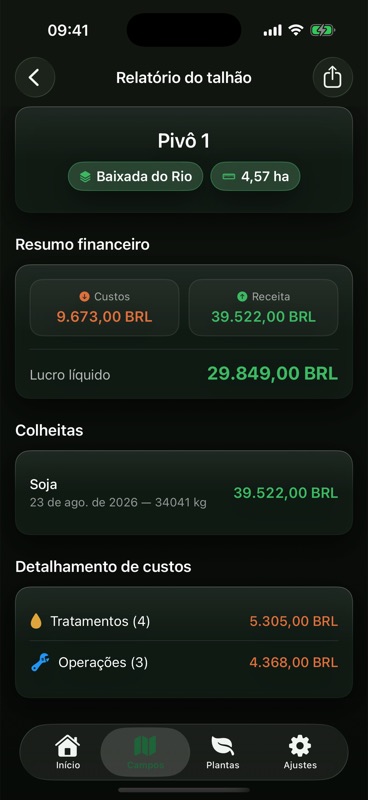
Custos e receita
Todo registro cai em um relatório.
- 01 Abra um talhão e toque em Relatório. O resumo financeiro fica no topo.
- 02 Abaixo dele: as colheitas que fizeram a receita e o detalhamento dos custos que a consumiram.
- 03 Suba para o relatório do campo e veja cada talhão ao lado dos outros, com os totais do campo.
- Custos
- Tratamentos e operações
- Receita
- O que as colheitas renderam
- Lucro líquido
- Receita menos custos
- Níveis
- Talhão e campo
Nada nas duas telas é digitado duas vezes, e os números aqui são registros de demonstração. Se um número parece errado, o registro por trás dele está errado, e o diário é onde você conserta.
05
Identificação e cuidados
Chegue perto e toque em Identificar.
- 01 Abra a aba Plantas e toque em Identificar uma planta.
- 02 Uma folha ou uma flor preenchendo a tela funciona melhor do que a planta inteira a dez passos.
- 03 Abra o guia de cuidados no resultado para ver o solo, a temperatura, a época, a luz e a água que ela pede.
3 por mês no plano grátis
Esta é uma das duas coisas do app que precisam de conexão. A foto vai até o PlantNet e a resposta volta. A página de privacidade lista exatamente o que é enviado e o que não é.
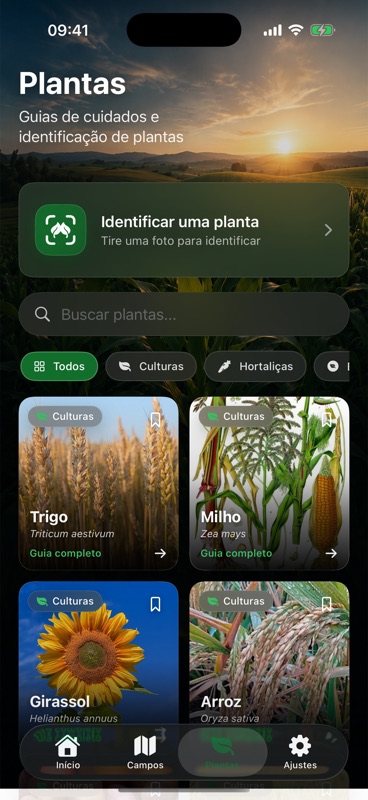
O botão Identificar fica acima da biblioteca de cuidados, que você pode buscar e ler sem tirar foto nenhuma.
06
O que sai
Relatórios- Um relatório, do talhão ou do campo
- CSV
- Todos os campos, pelos Ajustes
- Gerado
- No aparelho
- Sinal
- Não precisa
- Plano
- Assinatura
O arquivo é feito no celular. Depois que você compartilha, ele passa a morar onde você mandou.
Exportação
Tire do celular como arquivo.
Duas exportações, guardadas em dois lugares diferentes. As duas pedem assinatura.
- 01 Para o PDF, abra o relatório que você quer, no nível do talhão ou do campo.
- 02 Toque em Exportar PDF no canto superior direito. Ele traz o ícone de compartilhar de sempre.
- 03 Para o CSV, vá nos Ajustes e toque em Exportar dados. Sai com todos os campos que você tem, não só o relatório que estava aberto.
- 04 Dos dois jeitos a tela de compartilhamento do iOS assume: e-mail, mensagens ou direto no Arquivos.
07
Limites
Até onde vai o plano grátis.
Dois campos e três identificações de plantas por mês. Não tem conta para criar nem nada para assinar. Talhões, limites, diário, alerta de rotação, previsão do tempo e a leitura de todos os relatórios na tela cabem aí dentro.
Levar um arquivo embora, não. O PDF e o CSV pedem a assinatura do Agrondo, cobrada por semana ou por mês, com 3 dias de teste grátis para contas elegíveis. A mesma assinatura tira o teto dos campos e leva as identificações a 100 por mês. Uma oferta especial no app acrescenta um plano anual e uma compra vitalícia, paga uma única vez, que nunca se renova, e os dois liberam exatamente a mesma coisa.
Os preços ficam na App Store, na sua moeda. Nenhum aparece aqui.
Grátis
Sem conta- Campos
- 2
- Identificações de plantas
- 3 por mês
- Mapa e áreas
- Incluído
- Diário
- Incluído
- Relatórios na tela
- Incluído
- Exportação em PDF e CSV
- Assinatura
08
Dúvidas
Antes de perguntar.
As dúvidas que mais aparecem. Se a sua não estiver aqui, me escreva pela página de suporte.
Preciso dividir o campo em talhões?
Precisa de pelo menos um. Cultura, tratamento, operação e colheita ficam sempre no talhão, nunca no campo, então um campo sozinho não tem onde guardar isso. Se o campo inteiro é de uma cultura só, desenhe um talhão único logo por dentro do limite e pare aí. O relatório do campo soma os talhões que encontrar.
Preciso de sinal na lavoura?
Para o trabalho, não. Desenhar um limite, escrever um registro no diário, ler um relatório e exportar: tudo roda no celular. Duas coisas precisam de conexão: a identificação de plantas, porque a foto viaja até o PlantNet, e a previsão do tempo.
Onde ficam os meus registros?
No aparelho. Não existe servidor guardando a sua produção e nenhuma cópia chega até mim. Use o backup normal do iPhone se quiser guardá-los, e saiba que apagar o app apaga tudo junto. A página de privacidade explica isso por inteiro.
Preciso criar uma conta?
Não. Não tem cadastro nem senha para perder. Abra o app e desenhe um campo.
Hectares ou acres?
Os dois. As áreas aparecem em hectares ou em acres, e os relatórios seguem a unidade em que você trabalha.
Ele avisa se eu repetir a cultura?
Avisa. Se a mesma cultura volta ao talhão em anos seguidos, o Agrondo mostra o alerta enquanto você ainda está planejando, não depois que a plantadeira já passou.
Em que idioma ele vem?
O Agrondo vem em 45 idiomas. Ele segue o idioma configurado no seu iPhone.
Onde eu baixo?
Na App Store, para iPhone: Agrondo na App Store. Baixar é grátis.
Paguei em outro celular. Como recupero?
Entre com a mesma Conta Apple, abra os Ajustes dentro do Agrondo e toque em Restaurar compras. Uma assinatura ou uma compra vitalícia feita com essa Conta Apple volta. Seus campos não vão junto, porque ficam no celular que os criou.
Como eu cancelo?
No app Ajustes do iOS: toque no seu nome, lá em cima, depois em Assinaturas, depois em Agrondo e depois em Cancelar assinatura. Quem cuida da cobrança é a Apple, então não dá para fazer isso de dentro do app nem por mim. O acesso continua até o fim do período já pago. Uma compra vitalícia nunca se renova, então não há nada para cancelar.
Se ainda não resolveu
Me conte o que você estava tentando fazer.
Diga em que tela você estava e o que aconteceu no lugar. Isso costuma bastar para eu descobrir o resto.