Pomoc i pierwsze kroki
Zacznij od jednego pola.
Obrysuj granicę, a potem wydziel z pola przynajmniej jedną działkę. Wszystko, co zapiszesz później, podpina się do działki, więc zrób jedno i drugie za jednym razem. Powierzchnie, koszty i raporty biorą się właśnie stąd.
iPhone. Działa bez zasięgu. Sześć zadań w kolejności, w jakiej naprawdę się je robi, a potem limity i pytania.
Polski
01
Granica i działki
Każde pole potrzebuje choć jednej działki.
Pole to obrys. Działka to kawałek, który naprawdę uprawiasz, i to do niej podpina się uprawa, zabieg, koszt i zbiór. Samo pole nie ma ich gdzie trzymać, więc narysuj jedno i drugie, zanim pójdziesz dalej.
- 01 Otwórz zakładkę Pola. To zdjęcie satelitarne, więc pas drzew i rów są tam, gdzie się ich spodziewasz.
- 02 Zacznij nowe pole i obrysuj granicę, prowadząc palec po krawędzi, którą widzisz.
- 03 Zamknij obrys. Powierzchnia wychodzi w hektarach albo akrach. Nazwij pole tak, jak nazywasz je na co dzień. Za stodołą, Pole za lasem, Łąka nad rzeką.
- 04 Otwórz zapisane pole i dotknij Dodaj działkę. Obrysuj działkę tuż wewnątrz granicy, nazwij ją i przypisz uprawę.
- 05 Jeśli całe pole to jedna uprawa, ta jedna działka wystarczy. Skończ na tym i zapisz na niej pierwszą robotę.
- 06 Jeśli upraw jest więcej, dotknij Podziel działkę, żeby przeciąć pole na dwoje, albo dodaj resztę ręcznie. Dwie działki to norma, osiem to nie problem.
Działka musi mieścić się w swoim polu i nie może nachodzić na sąsiednią. Jeśli aplikacja nie chce zamknąć obrysu, zwykle właśnie o to chodzi. Narysuj go trochę ciaśniej.
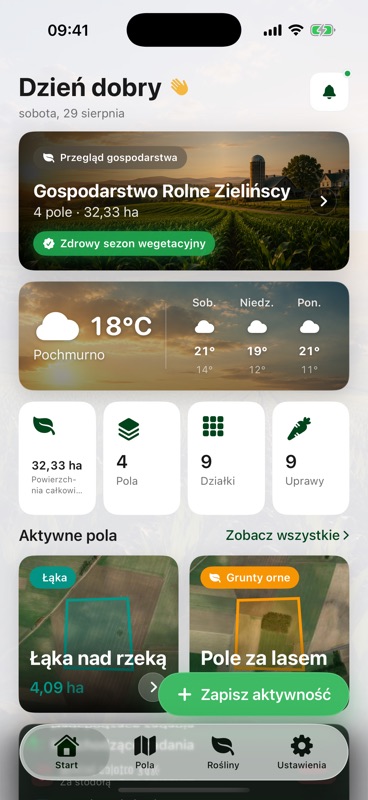
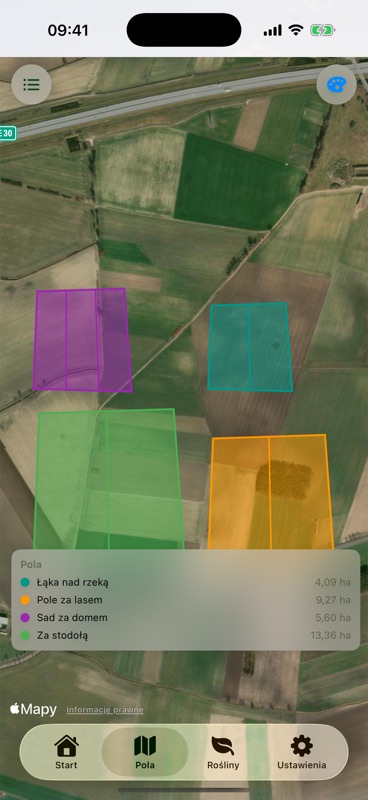
Cztery pola podzielone na dziewięć działek i liczniki, które z nich wychodzą. Zrzuty ekranu na tej stronie pokazują gospodarstwo demo. U Ciebie aplikacja otworzy się na pustej mapie, z każdym licznikiem na zerze.
02
Przypomnienia
Ustaw termin następnej roboty.
Przypomnienie to notatka z przypiętym dniem. Gdy ten dzień przyjdzie, dostaniesz powiadomienie, niezależnie od tego, czy aplikacja jest otwarta.
- 01 Wpisz przypomnienie i ustaw datę.
- 02 Zgódź się, gdy iOS zapyta, czy Agrondo może wysyłać powiadomienia. Inaczej nic do Ciebie nie dotrze.
- 03 Jeśli powiadomienia są już wyłączone, otwórz Ustawienia iOS, znajdź Agrondo na liście i włącz je tam.
Zajrzyj w prognozę, zanim wybierzesz dzień
Prognoza dla zaznaczonej lokalizacji jest na ekranie startowym, pod przeglądem gospodarstwa. Sprawdź ją najpierw, a termin oprysku staje się decyzją, a nie zgadywaniem.
- Pogoda
- Prognoza dla zaznaczonej lokalizacji
- Przypomnienia
- Przychodzą jako powiadomienia
03
Dziennik
Zapisz to na działce, na której się działo.
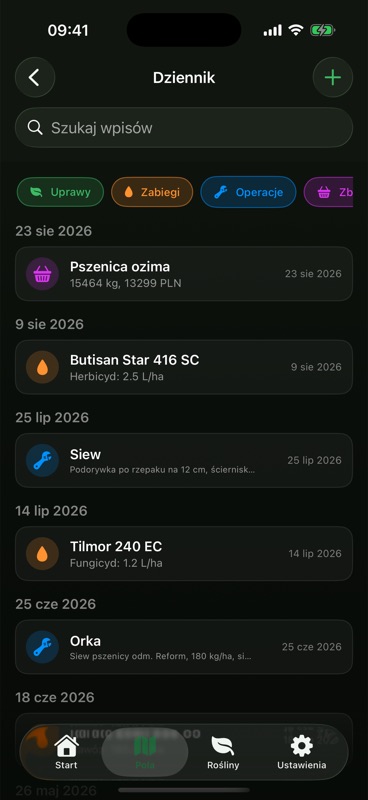
Dziennik jednej działki w gospodarstwie demo. Każdy wiersz niesie swoją dawkę, wagę albo datę.
- 01 Najpierw narysuj działkę, jeśli jeszcze jej nie ma. Pole bez działek pokazuje Brak działek na tym polu, a wpis nie ma się do czego podpiąć.
- 02 Dotknij Zapisz aktywność na ekranie startowym. Aplikacja zapyta o pole, potem o działkę, potem o rodzaj wpisu, a gdy jest tylko jeden wybór, pomija ten krok.
- 03 Albo od drugiej strony: otwórz działkę, wejdź w Dziennik, a potem dotknij plusa w prawym górnym rogu.
- 04 Wybierz rodzaj. Zasiana uprawa, zabieg, operacja polowa, zbiór, zdjęcie. Zabieg przyjmuje preparat i dawkę. Zbiór przyjmuje wagę i to, ile przyniósł.
- 05 Ustaw datę i zapisz. Wpis idzie do telefonu, więc brak zasięgu to żaden powód, żeby zostawiać to na wieczór.
Jak w listopadzie znaleźć jeden wpis
Filtry na górze dziennika zawężają go do upraw, zabiegów, operacji, zbiorów albo zdjęć, a pod nimi jest wyszukiwarka. Tak wraca się do jednego oprysku z całego sezonu.
04
Koszty i przychód
Każdy wpis trafia do raportu.
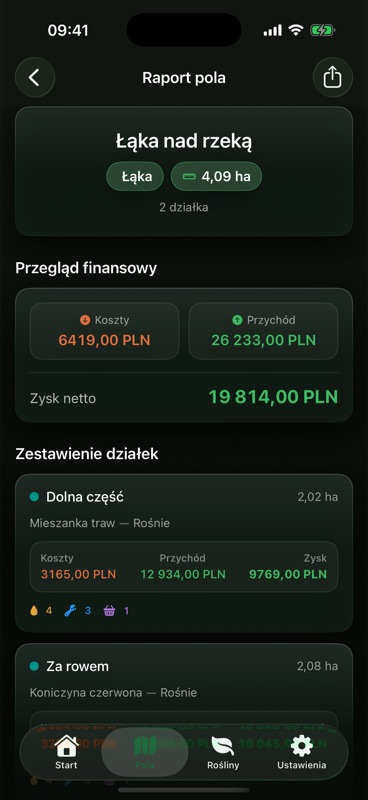
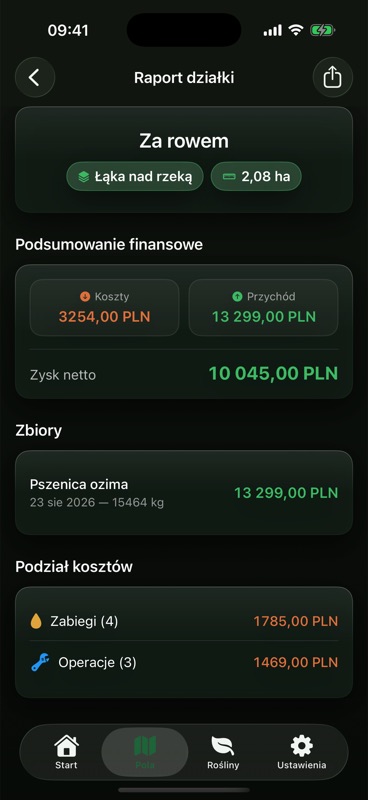
- 01 Otwórz działkę i wejdź w Raport. Podsumowanie finansowe jest na górze.
- 02 Pod nim zbiory, które dały przychód, i podział kosztów, które go zjadły.
- 03 Wejdź poziom wyżej, do raportu pola, żeby zobaczyć wszystkie działki obok siebie i sumy całego pola.
- Koszty
- Zabiegi i operacje
- Przychód
- To, co przyniosły zbiory
- Zysk netto
- Przychód minus koszty
- Poziomy
- Działka i pole
Na żadnym z tych ekranów nic nie jest wpisywane po raz drugi, a liczby pochodzą z zapisów demo. Jeśli któraś wygląda źle, to zły jest wpis, który za nią stoi, a poprawia się go w dzienniku.
05
Rozpoznawanie i pielęgnacja
Podejdź blisko i dotknij Rozpoznaj.
- 01 Otwórz zakładkę Rośliny i dotknij Rozpoznaj roślinę.
- 02 Jeden liść albo jeden kwiat na cały kadr wychodzi lepiej niż cała roślina z dziesięciu kroków.
- 03 Otwórz przewodnik pielęgnacji przy wyniku, żeby zobaczyć glebę, temperaturę, sezon, światło i wodę, których roślina potrzebuje.
3 miesięcznie w wersji darmowej
To jedna z dwóch rzeczy w aplikacji, które wymagają połączenia. Zdjęcie idzie do PlantNet, a odpowiedź wraca. Strona prywatności wymienia dokładnie, co jest wysyłane, a co nie.
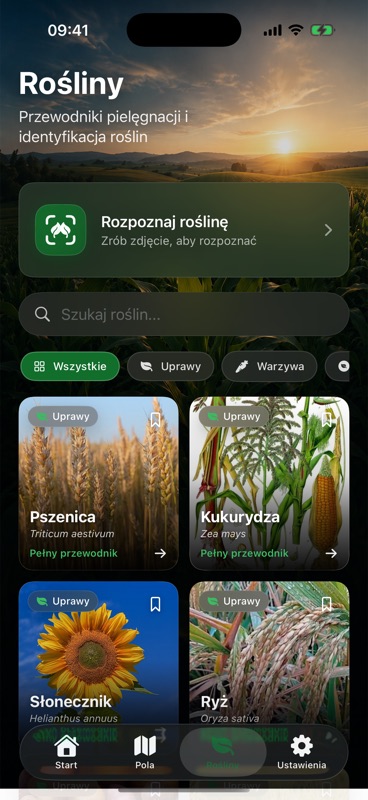
Przycisk rozpoznawania jest nad biblioteką pielęgnacji, którą można przeszukiwać i czytać bez robienia jakiegokolwiek zdjęcia.
06
Co z tego wychodzi
Raporty- Jeden raport, działki albo pola
- CSV
- Wszystkie pola, z Ustawień
- Powstaje
- Na urządzeniu
- Zasięg
- Niepotrzebny
- Wersja
- Subskrypcja
Plik powstaje w telefonie. Po udostępnieniu leży już tam, gdzie trafił.
Eksport
Zabierz to z telefonu jako plik.
Dwa eksporty, w dwóch różnych miejscach. Oba wymagają subskrypcji.
- 01 Do PDF otwórz raport, który chcesz, na poziomie działki albo pola.
- 02 Dotknij Eksportuj PDF w prawym górnym rogu. Ma zwykłą ikonę udostępniania.
- 03 Do CSV wejdź w Ustawienia i dotknij Eksportuj dane. Obejmuje wszystkie Twoje pola, nie tylko ten raport, który był otwarty.
- 04 W obu przypadkach przejmuje okno udostępniania iOS: poczta, wiadomości albo prosto do Plików.
07
Limity
Gdzie kończy się wersja darmowa.
Dwa pola i trzy rozpoznania roślin miesięcznie. Nie ma konta do zakładania ani niczego do podpisywania. Granice, działki, dziennik, ostrzeżenie o płodozmianie, prognoza i czytanie wszystkich raportów na ekranie mieszczą się w tym limicie.
Wyniesienie pliku już nie. PDF i CSV wymagają subskrypcji Agrondo, rozliczanej tygodniowo albo miesięcznie, z 3-dniowym darmowym okresem próbnym dla uprawnionych kont. Ta sama subskrypcja zdejmuje limit z pól i podnosi rozpoznania do 100 miesięcznie. Oferta specjalna w aplikacji dodaje plan roczny i jednorazowy zakup dożywotni, który nigdy się nie odnawia, a oba odblokowują dokładnie to samo.
Ceny ustala App Store, w Twojej walucie. Tutaj żadnej nie ma.
Wersja darmowa
Konto niepotrzebne- Pola
- 2
- Rozpoznania roślin
- 3 miesięcznie
- Mapa i powierzchnie
- Jest
- Dziennik
- Jest
- Raporty na ekranie
- Jest
- Eksport PDF i CSV
- Subskrypcja
08
Pytania
Zanim zapytasz.
Pytania, które padają najczęściej. Jeśli Twojego tu nie ma, napisz do mnie ze strony pomocy.
Czy muszę dzielić pole na działki?
Przynajmniej jedna jest potrzebna. Uprawa, zabieg, operacja i zbiór podpinają się do działki, nigdy do pola, więc samo pole nie ma ich gdzie trzymać. Jeśli całe pole to jedna uprawa, narysuj jedną działkę tuż wewnątrz granicy i na tym poprzestań. Raport pola zsumuje tyle działek, ile znajdzie.
Czy w polu potrzebny jest zasięg?
Do roboty nie. Rysowanie granicy, wpis do dziennika, czytanie raportu i jego eksport działają w telefonie. Dwie rzeczy wymagają połączenia: rozpoznawanie roślin, bo zdjęcie jedzie do PlantNet, oraz prognoza pogody.
Gdzie leżą moje zapisy?
Na urządzeniu. Nie ma serwera z Twoimi plonami i żadna kopia nie trafia do mnie. Jeśli chcesz je zachować, rób zwykłą kopię zapasową iPhone’a i pamiętaj, że usunięcie aplikacji usuwa je razem z nią. Strona prywatności opisuje to w całości.
Czy muszę zakładać konto?
Nie. Nie ma się do czego zapisywać ani hasła do zgubienia. Otwórz aplikację i narysuj pole.
Hektary czy akry?
Jedno i drugie. Powierzchnie pokazują się w hektarach albo w akrach, a raporty trzymają się tej jednostki, w której pracujesz.
Czy ostrzeże, jeśli wrócę z tą samą uprawą?
Tak. Jeśli ta sama uprawa wraca na działkę w kolejnych latach, Agrondo mówi o tym jeszcze na etapie planowania, a nie po przejeździe siewnika.
W jakim języku będzie?
Agrondo jest dostępne w 45 językach. Używa języka, na który ustawiony jest Twój iPhone.
Skąd je pobrać?
W App Store, na iPhone’a: Agrondo w App Store. Pobranie jest bezpłatne.
Płatność poszła z innego telefonu. Jak ją odzyskać?
Zaloguj się na to samo Konto Apple, otwórz Ustawienia w Agrondo i dotknij Przywróć zakupy. Subskrypcja albo zakup dożywotni zrobiony z tego Konta Apple wraca. Twoje pola nie przechodzą razem z nim, bo leżą na telefonie, na którym je utworzono.
Jak zrezygnować?
W aplikacji Ustawienia w iOS: dotknij swojego imienia u góry, potem Subskrypcje, potem Agrondo, potem Anuluj subskrypcję. Płatności prowadzi Apple, więc nie da się tego zrobić z aplikacji ani przeze mnie. Dostęp trwa do końca opłaconego okresu. Zakup dożywotni nigdy się nie odnawia, więc nie ma czego anulować.
Nadal nie idzie
Napisz, co próbujesz zrobić.
Podaj, na którym ekranie to było i co się stało zamiast tego. Zwykle to mi wystarczy, żeby dojść do reszty.