Hjälp och kom igång
Börja med ett fält.
Rita gränsen och lägg sedan upp minst ett skifte innanför den. Allt du skriver in efteråt hänger på ett skifte, så gör de två i samma veva. Arealer, kostnader och rapporter följer av det.
iPhone. Fungerar utan täckning. Sex moment i den ordning du faktiskt gör dem, sedan gränserna och frågorna.
Svenska
01
Gräns och skiften
Varje fält behöver minst ett skifte.
Fältet är ytterkanten. Skiftet är det stycke du faktiskt brukar, och det är där gröda, behandling, kostnad och skörd hamnar. Ett fält utan skiften har ingenstans att lägga dem, så rita båda innan du går vidare.
- 01 Öppna fliken Fält. Kartan är satellitbild, så skogsbrynet och diket ligger där du väntar dig.
- 02 Starta ett nytt fält och dra gränsen efter kanten du ser under fingret.
- 03 Slut ytan. Arealen kommer tillbaka i hektar eller kvadratmeter. Döp fältet till det du redan kallar det. Norrgärdet, Kalvhagen, det bakom logen.
- 04 Öppna fältet du just sparade och tryck på Lägg till skifte. Dra skiftet strax innanför gränsen, döp det och sätt grödan på det.
- 05 Har hela fältet en och samma gröda, räcker det med ett skifte. Stanna här. Gå och för in något på det i stället.
- 06 Bär fältet fler grödor, trycker du på Dela skifte för att dela det i två, eller lägger till resten för hand. Två skiften är vanligt, åtta går lika bra.
Ett skifte måste ligga innanför sitt fält, och det får inte överlappa skiftet bredvid. Vill appen inte sluta ytan, är det oftast därför. Rita om den lite snävare.
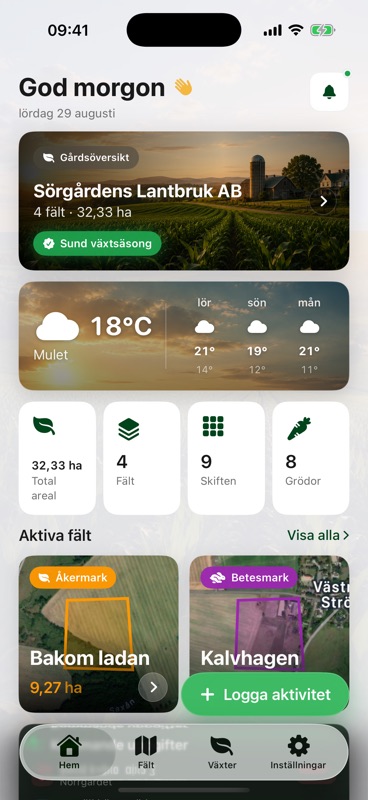
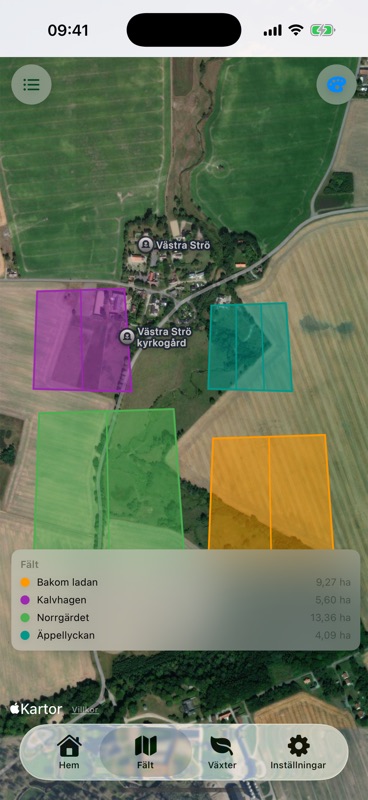
Fyra fält delade i nio skiften, och räknarna som följer av dem. Skärmbilderna på den här sidan visar en demogård. Din egen app öppnas på en tom karta med alla räknare på noll.
02
Påminnelser
Sätt datum på nästa jobb.
En påminnelse är en anteckning med en dag på sig. När dagen kommer, dyker den upp som en avisering, oavsett om appen är öppen eller inte.
- 01 Skriv påminnelsen och sätt ett datum på den.
- 02 Svara ja när iOS frågar om Agrondo får skicka aviseringar, annars kommer ingenting fram.
- 03 Har du redan svarat nej, öppnar du Inställningar i iOS, letar upp Agrondo i listan och tillåter aviseringar där.
Läs prognosen innan du väljer dag
Prognosen för platsen du kartlagt ligger på startskärmen, under gårdsöversikten. Titta där först, så blir sprutdagen ett beslut i stället för en gissning.
- Väder
- Prognos för platsen du kartlagt
- Påminnelser
- Kommer som aviseringar
03
Journal
För in det på skiftet där det hände.
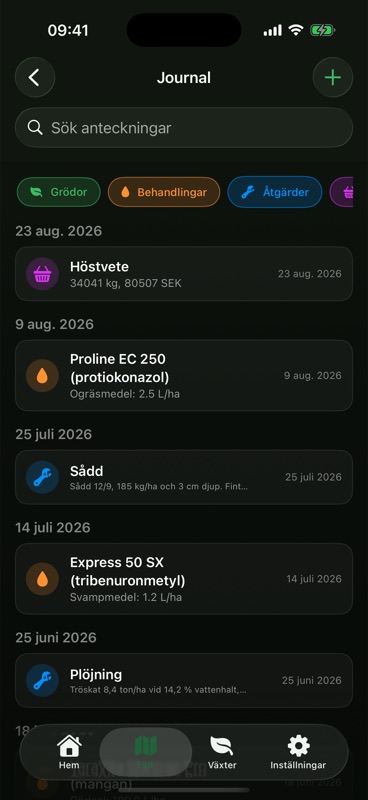
Journalen för ett skifte på demogården. Varje rad bär sin dos, sin vikt eller sitt datum.
- 01 Rita ett skifte först om du inte gjort det. Ett fält utan skiften visar Inga skiften i det här fältet, och anteckningen har ingenstans att ta vägen.
- 02 Tryck på Logga aktivitet på startskärmen. Den frågar efter fält, sedan skifte, sedan vilken sorts anteckning det är, och hoppar över ett steg när det bara finns ett att välja.
- 03 Eller gå andra vägen: öppna skiftet, tryck på Journal och sedan på plusknappen uppe till höger.
- 04 Välj sort. En sådd gröda, en behandling, en åtgärd i fält, en skörd, ett foto. En behandling vill ha preparatet och dosen. En skörd vill ha vikten och vad den gav.
- 05 Sätt datum och spara. Det skrivs rakt in i telefonen, så dålig täckning är inget skäl att låta det vänta tills du är hemma.
Att hitta tillbaka till en anteckning i november
Knapparna högst upp i journalen smalnar av till grödor, behandlingar, åtgärder, skördar eller foton, och under dem sitter en sökruta. Så hittar du tillbaka till en enda sprutning ur en hel säsong.
04
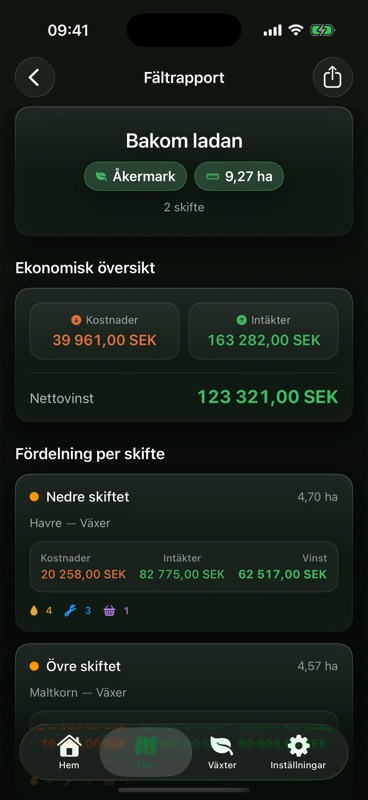
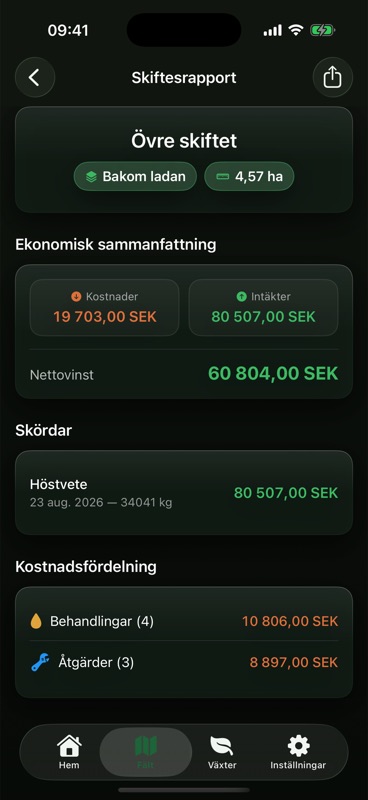
Kostnad och intäkt
Varje anteckning hamnar i en rapport.
- 01 Öppna ett skifte och tryck på Rapport. Ekonomin ligger överst.
- 02 Under den: skördarna som drog in pengarna, och kostnaderna som gjorde av med dem.
- 03 Gå upp till fältrapporten och se alla skiften bredvid varandra, med fältets egna summor.
- Kostnader
- Behandlingar och åtgärder
- Intäkter
- Vad skördarna drog in
- Nettovinst
- Intäkter minus kostnader
- Nivåer
- Skifte och fält
Ingenting på de två skärmarna skrivs in två gånger, och siffrorna här är demoposter. Ser ett tal fel ut, är det anteckningen bakom som är fel, och journalen är där du rättar den.
05
Identifiering och skötsel
Gå nära, tryck sedan på Identifiera.
- 01 Öppna fliken Växter och tryck på Identifiera en växt.
- 02 Ett blad eller en blomma som fyller bilden läses bättre än hela plantan på tio stegs håll.
- 03 Öppna skötselguiden på svaret, så får du jord, temperatur, säsong, ljus och vatten som växten vill ha.
3 i månaden i gratisversionen
Det här är en av de två sakerna i appen som behöver uppkoppling. Fotot går ut till PlantNet och svaret kommer tillbaka. På integritetssidan står exakt vad som skickas, och vad som inte gör det.
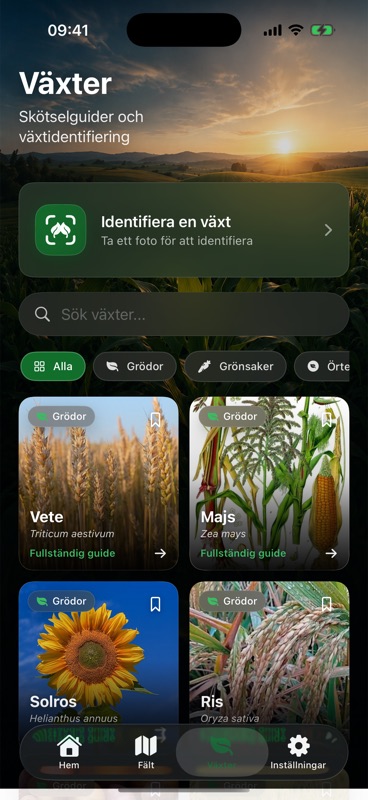
Identifiera-knappen sitter ovanför skötselbiblioteket, som du kan söka i och läsa utan att fotografera något alls.
06
Vad som kommer ut
Rapporter- En rapport, skifte eller fält
- CSV
- Alla fält, från Inställningar
- Skapas
- På enheten
- Täckning
- Behövs inte
- Plan
- Prenumeration
Filen görs i telefonen. När du väl har delat den, ligger den där du skickade den.
Export
Få ut det ur telefonen som en fil.
Två exporter, på två olika ställen. Båda kräver prenumeration.
- 01 För PDF:en öppnar du rapporten du vill ha, på skiftesnivå eller fältnivå.
- 02 Tryck på Exportera PDF uppe till höger. Den bär den vanliga delningsikonen.
- 03 För CSV:en går du till Inställningar och trycker på Exportera data. Den tar med alla fält du har, inte bara rapporten du läste.
- 04 Hur du än gör, tar delningsrutan i iOS över: mejl, meddelanden eller rakt in i Filer.
07
Begränsningar
Var gratisversionen tar slut.
Två fält och tre växtidentifieringar i månaden. Det finns inget konto att skapa och inget att skriva under. Gränser, skiften, journalen, växtföljdsvarningen, prognosen och att läsa alla rapporter på skärmen ryms i det.
Att ta med sig en fil därifrån gör det inte. Både PDF:en och CSV:en kräver Agrondos prenumeration, veckovis eller månadsvis, med 3 dagars gratis provperiod om du är berättigad. Samma prenumeration lyfter taket för fälten och höjer identifieringarna till 100 i månaden. Ett specialerbjudande i appen lägger till en årsprenumeration och ett engångsköp för livstid som aldrig förnyas, och båda låser upp exakt samma sak.
Priserna sätts i App Store, i din egen valuta. Inget står tryckt här.
Gratis
Inget konto behövs- Fält
- 2
- Växtidentifieringar
- 3 i månaden
- Karta och arealer
- Ingår
- Journal
- Ingår
- Rapporter på skärmen
- Ingår
- PDF- och CSV-export
- Prenumeration
08
Frågor
Innan du frågar.
Frågorna som kommer oftast. Finns inte din här, skriv till mig via supportsidan.
Måste jag dela fältet i skiften?
Du behöver minst ett. Gröda, behandling, åtgärd och skörd hänger alltid på ett skifte, aldrig på fältet, så ett fält utan skiften har ingenstans att lägga dem. Har hela fältet samma gröda, ritar du ett enda skifte strax innanför gränsen och nöjer dig med det. Fältrapporten summerar de skiften den hittar.
Behöver jag täckning ute på fältet?
Inte för arbetet. Att rita en gräns, skriva en journalanteckning, läsa en rapport och exportera den sköts i telefonen. Två saker kräver uppkoppling: växtidentifieringen, eftersom fotot går till PlantNet, och väderprognosen.
Var ligger mina anteckningar?
På enheten. Ingen server sitter på dina skördar och ingen kopia når mig. Använd den vanliga säkerhetskopian av din iPhone om du vill ha dem sparade, och tänk på att de försvinner när appen raderas. Integritetssidan går igenom det i sin helhet.
Måste jag skapa ett konto?
Nej. Det finns ingenting att registrera sig för och inget lösenord att tappa bort. Öppna appen och rita ett fält.
Hektar eller kvadratmeter?
Antingen. Arealen visas i hektar eller i kvadratmeter, och rapporterna följer det du jobbar i.
Säger den till om jag lägger samma gröda igen?
Ja. Kommer samma gröda tillbaka på ett skifte två år i följd, säger Agrondo till medan du fortfarande planerar, inte efter att såmaskinen har gått.
Vilket språk kommer den på?
Agrondo finns på 45 språk. Den följer språket som din iPhone är inställd på.
Var får jag tag på den?
På App Store, för iPhone: Agrondo på App Store. Det kostar ingenting att ladda ner den.
Jag betalade på en annan telefon. Hur får jag tillbaka det?
Logga in med samma Apple-konto, öppna Inställningar inne i Agrondo och tryck på Återställ köp. En prenumeration eller ett livstidsköp som gjorts med det Apple-kontot kommer tillbaka. Dina fält följer inte med, eftersom de ligger på telefonen som skapade dem.
Hur säger jag upp den?
I appen Inställningar i iOS: tryck på ditt namn högst upp, sedan på Abonnemang, sedan på Agrondo och sedan på Avsluta abonnemang. Apple sköter betalningen, så det går inte att göra inne i appen och inte heller av mig. Du har tillgång till slutet av perioden du redan har betalat för. Ett livstidsköp förnyas aldrig, så där finns inget att säga upp.
Fastnar det ändå
Berätta vad du försökte göra.
Skriv vilken skärm du stod på och vad som hände i stället. Det brukar räcka för att jag ska lista ut resten.