Ajuda e primeiros passos
Comece por um campo.
Desenhe o limite e tire dele pelo menos uma parcela. Tudo o que apontar a seguir fica preso a uma parcela, por isso as duas coisas fazem-se de uma assentada. As áreas, os custos e os relatórios vêm todos daí.
iPhone. Funciona sem rede. Seis tarefas pela ordem em que as faria mesmo, depois os limites e as perguntas.
Português (Portugal)
01
Limites e parcelas
Cada campo precisa de, pelo menos, uma parcela.
O campo é o contorno. A parcela é o bocado que trabalha mesmo, e é a ela que se prendem uma cultura, um tratamento, um custo e uma colheita. Um campo sozinho não tem onde os guardar, por isso desenhe os dois antes de seguir em frente.
- 01 Abra o separador Campos. São imagens de satélite, por isso a linha de árvores e a vala estão onde as espera.
- 02 Comece um campo novo e contorne o limite pela extrema que vê debaixo do dedo.
- 03 Feche a figura. A área aparece em hectares ou em acres. Dê-lhe o nome por que já lhe chama. Courela do Poço, Várzea do Rio, o que fica atrás do barracão.
- 04 Abra o campo que acabou de guardar e toque em «Adicionar parcela». Contorne a parcela por dentro do limite, dê-lhe nome e atribua-lhe a cultura.
- 05 Se o campo todo leva uma só cultura, essa parcela chega. Fique-se por aqui e vá registar-lhe alguma coisa.
- 06 Se levar mais do que uma, toque em «Dividir parcela» para cortar o campo em dois, ou acrescente as restantes à mão. Duas parcelas é o normal, oito não é problema.
A parcela tem de ficar dentro do seu campo e não se pode sobrepor à do lado. Se a app não fechar a figura, é quase sempre por isso. Volte a desenhá-la um pouco mais apertada.
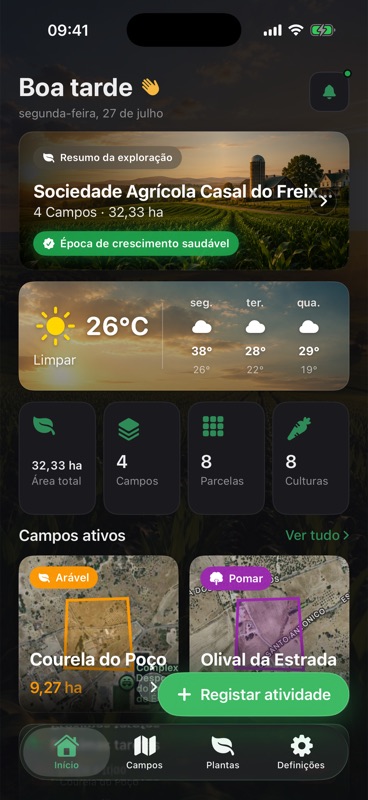
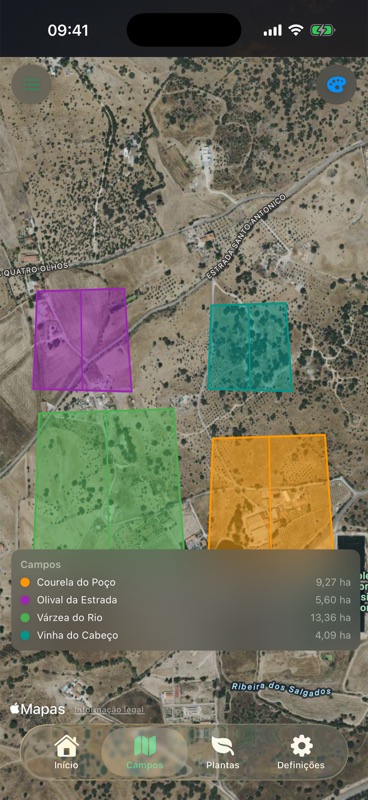
Quatro campos divididos em oito parcelas e os contadores que saem deles. As capturas desta página são de uma exploração de demonstração. A sua abre num mapa vazio, com todos os contadores a zero.
02
Lembretes
Ponha uma data no próximo trabalho.
Um lembrete é um recado com um dia agarrado. Quando o dia chega, aparece como notificação, esteja a app aberta ou não.
- 01 Escreva o lembrete e dê-lhe uma data.
- 02 Diga que sim quando o iOS perguntar se o Agrondo pode enviar notificações, ou não lhe chega nada.
- 03 Se já disse que não, abra as Definições do iOS, procure o Agrondo na lista e autorize aí as notificações.
Veja a previsão antes de marcar o dia
A previsão para o local que mapeou está no ecrã inicial, por baixo do resumo da exploração. Veja-a primeiro e o dia da pulverização passa a ser uma decisão em vez de um palpite.
- Meteorologia
- Previsão para o local mapeado
- Lembretes
- Chegam como notificações
03
Diário
Registe na parcela onde aconteceu.
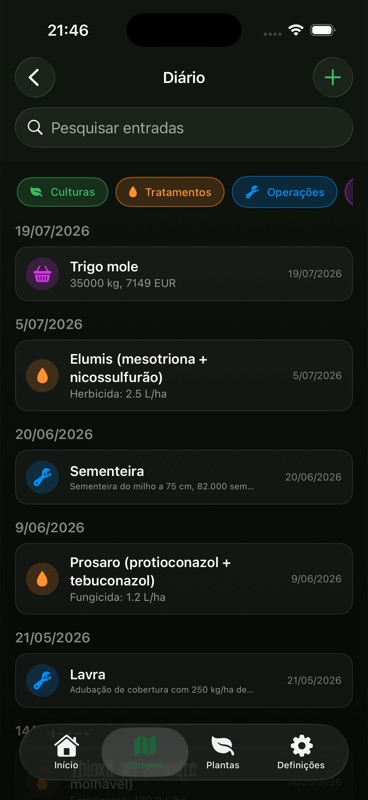
O diário de uma parcela na exploração de demonstração. Cada linha leva a sua dose, o seu peso ou a sua data.
- 01 Desenhe primeiro uma parcela, se ainda não o fez. Um campo sem nenhuma mostra «Nenhuma parcela neste campo», e a entrada não tem onde se prender.
- 02 Toque em «Registar atividade» no ecrã inicial. Pergunta o campo, depois a parcela, depois o tipo de entrada, e salta um passo quando só há uma coisa para escolher.
- 03 Ou faça ao contrário: abra a parcela, toque em «Diário» e depois no botão mais, no canto superior direito.
- 04 Escolha o tipo. Uma cultura semeada, um tratamento, uma operação no campo, uma colheita, uma foto. O tratamento leva o produto e a dose. A colheita leva o peso e o que rendeu.
- 05 Ponha a data e guarde. Fica escrito no telemóvel, por isso a falta de rede não é motivo para deixar isso para quando chegar a casa.
Voltar a uma entrada lá para novembro
Os filtros no topo do diário reduzem tudo a culturas, tratamentos, operações, colheitas ou fotos, e por baixo deles há uma caixa de pesquisa. É assim que se volta a uma pulverização no meio de uma época inteira.
04
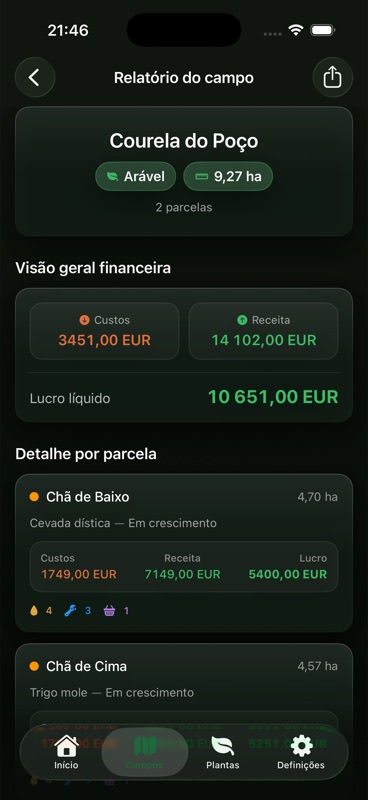
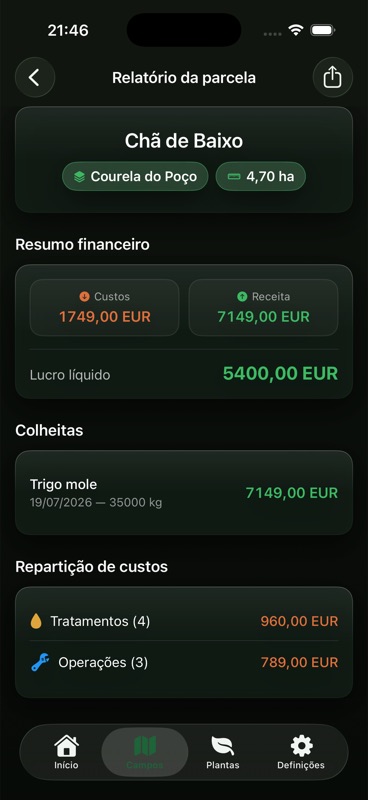
Custos e receita
Cada entrada vai dar a um relatório.
- 01 Abra uma parcela e toque em «Relatório». O resumo financeiro está no topo.
- 02 Por baixo: as colheitas que fizeram a receita e a repartição de custos que a gastou.
- 03 Suba ao relatório do campo para ver as parcelas todas lado a lado, com os totais do próprio campo.
- Custos
- Tratamentos e operações
- Receita
- O que as colheitas renderam
- Lucro líquido
- Receita menos custos
- Níveis
- Parcela e campo
Nada é escrito duas vezes em nenhum dos ecrãs, e os números aqui são registos de demonstração. Se um número parecer errado, é a entrada por trás dele que está errada, e é no diário que se corrige.
05
Identificação e cuidados
Chegue-se perto e toque em Identificar.
- 01 Abra o separador Plantas e toque em «Identificar uma planta».
- 02 Uma folha ou uma flor a encher o enquadramento dá melhor resultado do que a planta toda a dez passos.
- 03 Abra o guia de cuidados do resultado para saber o solo, a temperatura, a época, a luz e a água de que precisa.
3 por mês na versão grátis
Esta é uma das duas coisas da app que precisam de ligação. A foto sai para o PlantNet e a resposta volta. A página de privacidade diz ao pormenor o que é enviado e o que não é.
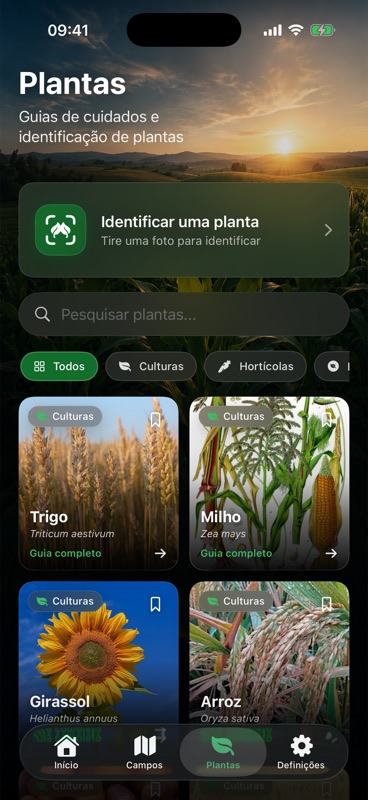
O botão de identificação fica por cima dos guias de cuidados, que pode pesquisar e ler sem tirar foto nenhuma.
06
O que sai
Relatórios- Um relatório, de parcela ou de campo
- CSV
- Todos os campos, a partir das Definições
- Feito
- No dispositivo
- Rede
- Não é necessária
- Plano
- Subscrição
O ficheiro é feito no telemóvel. Depois de o partilhar, fica onde quer que o tenha enviado.
Exportação
Tire tudo do telemóvel em ficheiro.
Duas exportações, guardadas em dois sítios diferentes. Ambas precisam de subscrição.
- 01 Para o PDF, abra o relatório que quer, ao nível da parcela ou do campo.
- 02 Toque em «Exportar PDF», no canto superior direito. Tem o ícone de partilha do costume.
- 03 Para o CSV, vá às Definições e toque em «Exportar dados». Abrange todos os campos que tem, não só o relatório que estava a ler.
- 04 Nos dois casos entra o menu de partilha do iOS: e-mail, mensagens ou diretamente para a app Ficheiros.
07
Limites
Até onde vai a versão grátis.
Dois campos e três identificações de plantas por mês. Não há conta para criar nem nada para assinar. Limites, parcelas, o diário, o aviso de rotação, a previsão e a leitura de todos os relatórios no ecrã cabem lá dentro.
Levar um ficheiro daí para fora já não. O PDF e o CSV pedem os dois a subscrição do Agrondo, cobrada por semana ou por mês, com 3 dias de teste gratuito para contas elegíveis. É essa mesma subscrição que tira o teto aos campos e leva as identificações a 100 por mês. Uma oferta especial na app acrescenta um plano anual e uma compra vitalícia, paga uma só vez, que nunca se renova, e ambos desbloqueiam exatamente o mesmo.
Os preços são fixados na App Store, na sua moeda. Aqui não vem nenhum.
Grátis
Não é preciso conta- Campos
- 2
- Identificações de plantas
- 3 por mês
- Mapeamento e áreas
- Incluídos
- Diário
- Incluído
- Relatórios no ecrã
- Incluídos
- Exportação PDF e CSV
- Subscrição
08
Perguntas
Antes de perguntar.
As perguntas que surgem mais vezes. Se a sua não estiver aqui, escreva-me a partir da página de apoio.
Tenho de dividir o campo em parcelas?
Precisa de pelo menos uma. Uma cultura, um tratamento, uma operação e uma colheita prendem-se sempre a uma parcela, nunca ao campo, por isso um campo sozinho não tem onde os guardar. Se o campo todo leva uma só cultura, desenhe uma única parcela por dentro do limite e fique-se por aí. O relatório do campo soma as parcelas que encontrar.
Preciso de rede lá no campo?
Para o trabalho, não. Desenhar um limite, escrever uma entrada no diário, ler um relatório e exportá-lo corre tudo no telemóvel. Duas coisas é que precisam de ligação: a identificação de plantas, porque a foto viaja até ao PlantNet, e a previsão meteorológica.
Onde ficam os meus registos?
No dispositivo. Não há servidor nenhum com as suas produções e nenhuma cópia delas me chega. Use a cópia de segurança habitual do iPhone se os quiser guardados, e tenha em conta que apagar a app apaga-os com ela. A página de privacidade trata disto por inteiro.
Tenho de criar conta?
Não. Não há registo nenhum a fazer nem palavra-passe para perder. Abra a app e desenhe um campo.
Hectares ou acres?
Um ou outro. As áreas aparecem em hectares ou em acres, e os relatórios seguem a unidade em que trabalha.
Avisa-me se puser outra vez a mesma cultura?
Sim. Se a mesma cultura voltar à mesma parcela em anos seguidos, o Agrondo avisa enquanto ainda está a planear, e não depois de o semeador ter passado.
Em que idioma vai estar?
O Agrondo sai em 45 idiomas. Segue o idioma em que o seu iPhone está configurado.
Onde o posso obter?
Na App Store, para iPhone: Agrondo na App Store. Transferi-lo é grátis.
Paguei noutro telemóvel. Como recupero a compra?
Inicie sessão com a mesma Conta Apple, abra as Definições dentro do Agrondo e toque em Restaurar compras. Uma subscrição ou uma compra vitalícia feita com essa Conta Apple volta. Os seus campos não vêm com ela, porque vivem no telemóvel que os fez.
Como cancelo?
Na app Definições do iOS: toque no seu nome, no topo, depois em «Assinaturas», depois em Agrondo e depois em «Cancelar assinatura». A cobrança é feita pela Apple, por isso não dá para cancelar dentro da app nem através de mim. O acesso dura até ao fim do período já pago. Uma compra vitalícia nunca se renova, por isso não há nada para cancelar.
Ainda por resolver
Diga-me o que estava a tentar fazer.
Diga em que ecrã estava e o que aconteceu em vez do que esperava. Normalmente chega-me para descobrir o resto.