Ajutor și primii pași
Începe cu un singur câmp.
Desenezi conturul, apoi tai din el măcar o parcelă. Tot ce notezi după aceea se prinde de o parcelă, așa că le faci pe amândouă dintr-o dată. Suprafețele, costurile și rapoartele vin de acolo.
iPhone. Merge și fără semnal. Șase pași, în ordinea în care i-ai face oricum, apoi limitele și întrebările.
Română
01
Contur și parcele
Orice câmp are nevoie de cel puțin o parcelă.
Câmpul e conturul. Parcela e bucata pe care o lucrezi efectiv și de ea se prind cultura, tratamentul, costul și recolta. Un câmp singur nu are unde să le țină, așa că desenează-le pe amândouă înainte să mergi mai departe.
- 01 Deschide secțiunea Câmpuri. E imagine din satelit, așa că perdeaua de pomi și șanțul sunt exact unde te aștepți.
- 02 Începe un câmp nou și trasează conturul, urmărind marginea pe care o vezi sub deget.
- 03 Închide forma. Suprafața apare în hectare sau în metri pătrați. Pune-i numele pe care i-l spui oricum. Tarla la șosea, Via de la deal, tarlaua de după magazie.
- 04 Deschide câmpul pe care tocmai l-ai salvat și apasă Adaugă parcelă. Trasează parcela pe interiorul conturului, dă-i nume și pune-i cultura.
- 05 Dacă tot câmpul are o singură cultură, parcela aceea e tot ce îți trebuie. Oprește-te aici și du-te să treci ceva pe ea.
- 06 Dacă are mai multe, apasă Împarte parcela ca să tai câmpul în două, sau adaugă restul manual. Două parcele e normal, opt e la fel de bine.
Parcela trebuie să stea în interiorul câmpului și nu are voie să se suprapună cu parcela de lângă ea. Dacă aplicația nu îți închide forma, de obicei asta e cauza. Desenează-o puțin mai strâns.
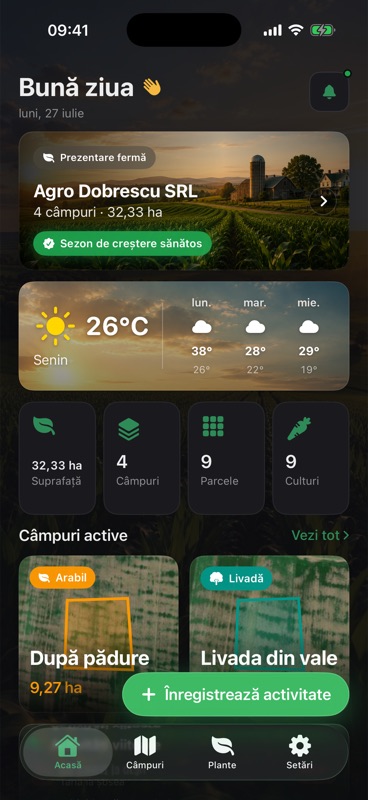
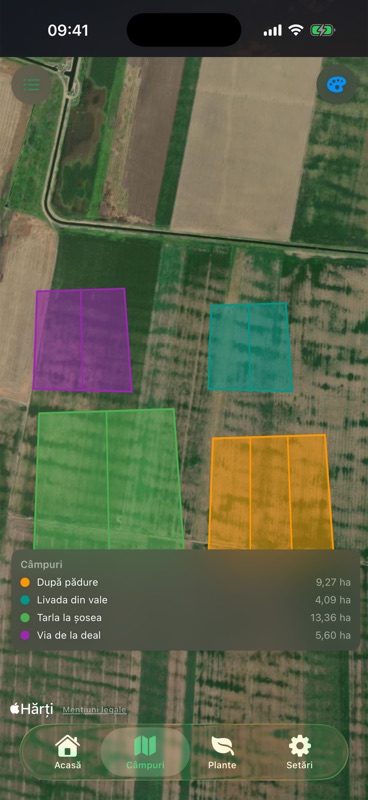
Patru câmpuri împărțite în nouă parcele și contoarele care ies din ele. Capturile de pe pagina asta sunt dintr-o fermă demo. La tine aplicația se deschide pe o hartă goală, cu toate contoarele pe zero.
02
Mementouri
Pune următoarea lucrare pe o dată.
Un memento e o notiță cu o zi lipită de ea. Când vine ziua, primești o notificare, fie că aplicația e deschisă, fie că nu.
- 01 Scrie mementoul și pune-i o dată.
- 02 Spune da când iOS te întreabă dacă Agrondo poate trimite notificări, altfel nu ajunge nimic la tine.
- 03 Dacă ai zis deja nu, deschide Configurările din iOS, caută Agrondo în listă și activează notificările de acolo.
Uită-te la prognoză înainte să alegi ziua
Prognoza pentru zona cartografiată stă pe ecranul principal, sub prezentarea fermei. Citește-o întâi și ziua de stropit devine o decizie, nu o ghiceală.
- Vremea
- Prognoză pentru zona cartografiată
- Mementouri
- Ajung ca notificări
03
Jurnal
Notează lucrarea pe parcela unde s-a făcut.
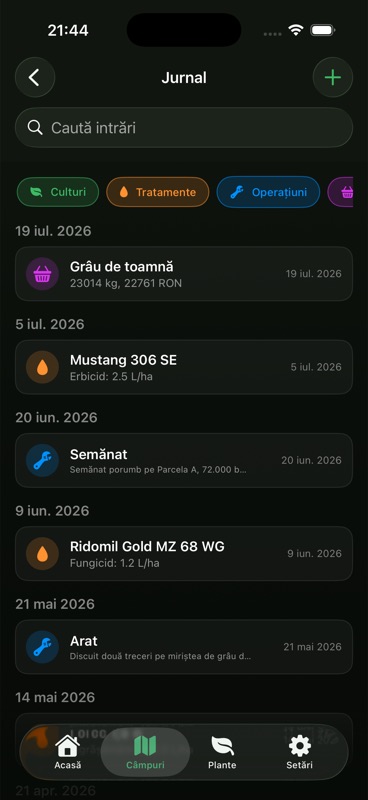
Jurnalul unei parcele din ferma demo. Fiecare rând are doza, cantitatea sau data lui.
- 01 Desenează întâi o parcelă, dacă nu ai una. La un câmp fără parcele scrie Nicio parcelă în acest câmp, iar înregistrarea nu are de ce să se prindă.
- 02 Apasă Înregistrează activitate pe ecranul principal. Îți cere câmpul, apoi parcela, apoi tipul înregistrării și sare peste un pas când nu ai decât o variantă.
- 03 Sau invers: deschide parcela, apasă Jurnal, apoi butonul plus din colțul din dreapta sus.
- 04 Alege tipul. O cultură semănată, un tratament, o operațiune, o recoltă, o poză. Tratamentul cere produsul și doza. Recolta cere cantitatea și cât a adus.
- 05 Pune data și salvează. Se scrie în telefon, așa că lipsa semnalului nu e un motiv să amâni până acasă.
Cum găsești o înregistrare în noiembrie
Filtrele din capul jurnalului îl restrâng la culturi, tratamente, operațiuni, recolte sau poze, iar sub ele e o casetă de căutare. Așa ajungi înapoi la o singură stropire dintr-un sezon întreg.
04
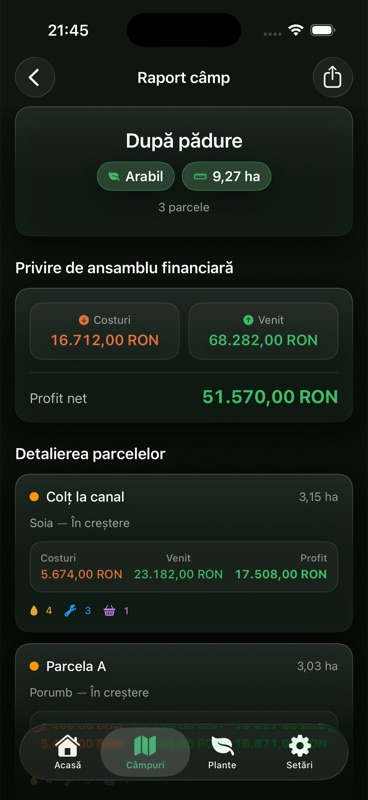
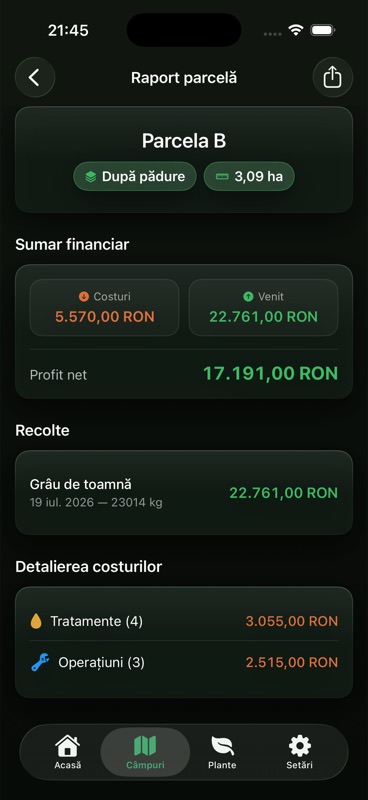
Costuri și venituri
Fiecare înregistrare ajunge într-un raport.
- 01 Deschide o parcelă și apasă Raport. Sumarul financiar e sus.
- 02 Dedesubt: recoltele care au adus venitul și detalierea costurilor care l-au cheltuit.
- 03 Urcă la raportul câmpului ca să vezi fiecare parcelă lângă celelalte, cu totalurile câmpului.
- Costuri
- Tratamente și operațiuni
- Venit
- Cât au adus recoltele
- Profit net
- Venit minus costuri
- Niveluri
- Parcelă și câmp
Nimic de pe cele două ecrane nu se scrie de două ori, iar cifrele de aici sunt înregistrări demo. Dacă o cifră arată greșit, greșită e înregistrarea din spatele ei, iar jurnalul e locul unde o repari.
05
Identificare și îngrijire
Apropie-te, apoi apasă Identifică.
- 01 Deschide secțiunea Plante și apasă Identifică o plantă.
- 02 O singură frunză sau o singură floare care umple cadrul se citește mai bine decât toată planta de la zece pași.
- 03 Deschide ghidul de îngrijire de pe rezultat ca să vezi solul, temperatura, sezonul, lumina și apa de care are nevoie.
3 pe lună în varianta gratuită
E unul dintre cele două lucruri din aplicație care au nevoie de conexiune. Poza pleacă la PlantNet și răspunsul se întoarce. Pagina de confidențialitate spune exact ce se trimite și ce nu.
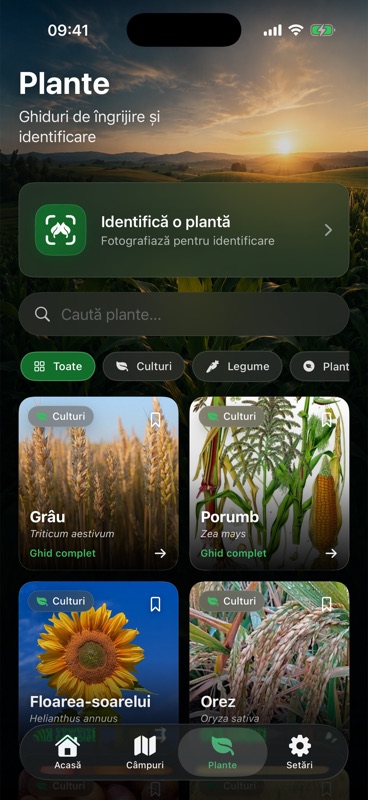
Butonul de identificare stă deasupra ghidurilor de îngrijire, pe care le poți căuta și citi fără să faci vreo poză.
06
Ce iese
Rapoarte- Un raport, de parcelă sau de câmp
- CSV
- Toate câmpurile, din Setări
- Generat
- Pe dispozitiv
- Semnal
- Nu e necesar
- Variantă
- Abonament
Fișierul se face în telefon. După ce l-ai trimis, stă acolo unde l-ai trimis.
Export
Scoate datele din telefon, ca fișier.
Două exporturi, ținute în două locuri diferite. Amândouă cer abonament.
- 01 Pentru PDF, deschide raportul care îți trebuie, de parcelă sau de câmp.
- 02 Apasă Exportă PDF în colțul din dreapta sus. Are iconița obișnuită de partajare.
- 03 Pentru CSV, mergi în Setări și apasă Exportă date. Ia toate câmpurile pe care le ai, nu doar raportul pe care îl citeai.
- 04 În ambele cazuri preia meniul de partajare din iOS: mail, mesaje sau direct în Fișiere.
07
Limite
Unde se oprește varianta gratuită.
Două câmpuri și trei identificări de plante pe lună. Nu ai cont de făcut și nimic de semnat. Contururile, parcelele, jurnalul, avertismentul de rotație, prognoza și cititul oricărui raport pe ecran intră toate acolo.
Scosul unui fișier, nu. PDF-ul și CSV-ul cer amândouă abonamentul Agrondo, facturat săptămânal sau lunar, cu 3 zile de probă gratuită pentru conturile eligibile. Același abonament ridică plafonul de la câmpuri și duce identificările la 100 pe lună. O ofertă specială din aplicație adaugă un plan anual și o achiziție pe viață, plătită o singură dată, care nu se reînnoiește niciodată, iar amândouă deblochează exact același lucru.
Prețurile se stabilesc în App Store, în moneda ta. Aici nu e trecut niciunul.
Gratuit
Fără cont- Câmpuri
- 2
- Identificări de plante
- 3 pe lună
- Hartă și suprafețe
- Incluse
- Jurnal
- Inclus
- Rapoarte pe ecran
- Incluse
- Export PDF și CSV
- Abonament
08
Întrebări
Înainte să întrebi.
Întrebările care vin cel mai des. Dacă a ta nu e aici, scrie-mi din pagina de asistență.
Trebuie neapărat să împart câmpul în parcele?
Ai nevoie de cel puțin una. Cultura, tratamentul, operațiunea și recolta se prind toate de o parcelă, niciodată de câmp, așa că un câmp singur nu are unde să le țină. Dacă tot câmpul are o singură cultură, desenează o parcelă pe interiorul conturului și atât. Raportul câmpului adună parcelele pe care le găsește.
Am nevoie de semnal când sunt în câmp?
Nu pentru lucru. Desenatul unui contur, scrisul unei înregistrări în jurnal, cititul unui raport și exportul lui merg toate în telefon. Două lucruri au nevoie de conexiune: identificarea plantelor, pentru că poza pleacă la PlantNet, și prognoza meteo.
Unde stau datele mele?
Pe dispozitiv. Nu există niciun server care să îți țină producțiile și nicio copie nu ajunge la mine. Folosește backupul obișnuit de iPhone dacă vrei să le păstrezi și ține minte că, dacă ștergi aplicația, se șterg și ele. Pagina de confidențialitate explică totul pe larg.
Trebuie să îmi fac cont?
Nu. Nu ai unde să te înscrii și nicio parolă de pierdut. Deschizi aplicația și desenezi un câmp.
Hectare sau metri pătrați?
Cum vrei. Suprafețele se afișează în hectare sau în metri pătrați, iar rapoartele merg după unitatea în care lucrezi.
Îmi spune dacă pun aceeași cultură la loc?
Da. Dacă aceeași cultură se întoarce pe o parcelă ani la rând, Agrondo îți spune încă de când îți faci planul, nu după ce a trecut semănătoarea.
În ce limbă o să fie?
Agrondo vine în 45 de limbi. Folosește limba în care e setat iPhone-ul tău.
De unde o iau?
Din App Store, pentru iPhone: Agrondo în App Store. Descărcarea e gratuită.
Am plătit pe alt telefon. Cum o recuperez?
Intră în același Cont Apple, deschide Setări în Agrondo și apasă Restaurează achizițiile. Un abonament sau o achiziție pe viață făcută cu acel Cont Apple revine. Câmpurile nu vin odată cu ea, pentru că stau pe telefonul care le-a făcut.
Cum anulez?
Din aplicația Configurări din iOS: apasă pe numele tău, sus de tot, apoi Abonamente, apoi Agrondo, apoi Anulați abonamentul. Plata o ține Apple, așa că nu se poate face din aplicație și nici de către mine. Accesul ține până la capătul perioadei deja plătite. O achiziție pe viață nu se reînnoiește niciodată, deci nu ai ce anula.
Tot nu merge
Spune-mi ce încercai să faci.
Zi-mi pe ce ecran erai și ce s-a întâmplat în loc. De obicei îmi ajunge ca să îmi dau seama de rest.